


Tài liệu kỹ thuật
Tải SketchUp 2022: Kích hoạt vĩnh viễn – Link Drive
SketchUp 2022 là phần mềm chỉnh sửa và thiết kế mô hình 3D, thiết kế các mô hình chuyên nghiệp. Phiên bản được rất nhiều người tìm hiểu và sử dụng.
Sau đây Chuyên Viên IT sẽ hướng dẫn các bạn cách sỡ hữu phần mềm SketchUp 2022 phiên bản mới được nhiều người sử dụng. Theo dõi bài viết dưới đây để cài đặt phần mềm về sử dụng nhé.

- SketchUp Pro 2022 Hướng dẫn cài đặt mới nhất.

Tải SketchUp Pro 2022
TẢI XUỐNG NGAY

Yêu cầu cấu hình hệ thống (System Requirements) SketchUp 2022
Dựa trên thông số chính thức Trimble (2022, vẫn áp dụng nếu chạy được năm 2026):
| Yếu tố | Yêu cầu tối thiểu | Khuyến nghị (cho model trung bình) |
|---|---|---|
| Hệ điều hành | Windows 10 (64-bit) / macOS 10.15+ (Catalina) | Windows 11 / macOS Monterey+ |
| Bộ xử lý (CPU) | Intel/AMD 64-bit multi-core | Intel Core i5/i7 hoặc AMD Ryzen (đa nhân) |
| RAM | 8 GB | 16 GB+ (32 GB cho model lớn) |
| Dung lượng ổ cứng | 700 MB (cài đặt) + không gian trống | SSD NVMe 10 GB+ |
| Card đồ họa (GPU) | OpenGL 3.1+ (cho graphics engine mới) | NVIDIA/AMD/Intel với 1 GB+ VRAM (OpenGL 3.1+) |
| Độ phân giải màn hình | 1366 × 768 | 1920 × 1080+ (4K khuyến khích) |
→ SketchUp 2022 chạy nhẹ, máy từ 2018–2022 (i5 gen 8+ + 8GB RAM + GPU tích hợp) vẫn mượt. Trên Windows 11, tương thích tốt (native support).
Lưu ý :
- Tải file cài đặt về có hình + video hướng dẫn lấy mật khẩu giải nén nha.
- Ngắt kết nối mạng, wifi đang sử dụng khi chuẩn bị cài phần mềm.
- Để đảm bảo an toàn cần tắt toàn bộ phần mềm diệt Virus trên máy tính của bạn.
- Tuyệt đối không được Update sau khi cài đặt và kích hoạt.
- Bạn nên sao chép file ra màn hình hoặc ổ C rồi mới cài đặt.
Hướng dẫn tải phần mềm SketchUp 2022
Các bước hướng dẫn cài đặt phần mềm chi tiết:
Bước 1 : Giải nén SketchUp Pro 2022 để cài đặt

- Giải nén file như hình trên.
Bước 2 : Chạy File như hình

- Chạy file như hướng dẫn trên hình.

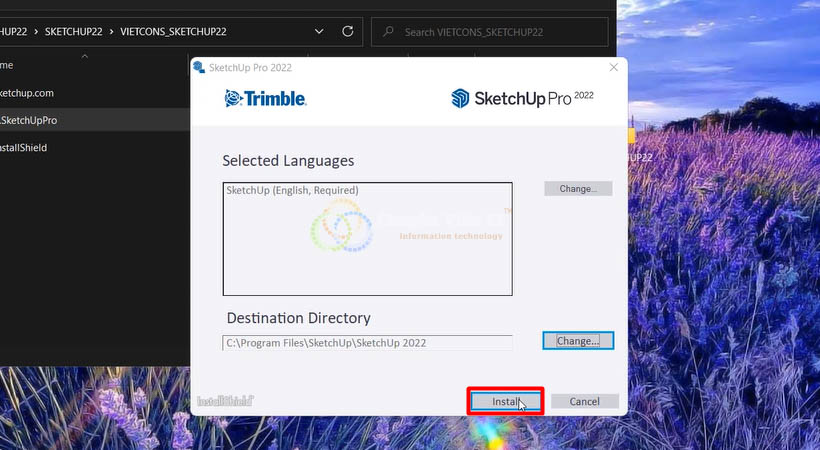
Bước 3 : Chọn Installcài đặt SketchUp Pro 2022
- Chọn Install nha.
Bước 4 : Chờ cài đặt SketchUp Pro 2022
- Chờ tiến hành cài đặt.

Bước 5 : Chọn Finish cài đặt xong.
- Cài đặt thành công rồi nhé.

Phím tắt chức năng của SketchUp
Chuyenvienit chia sẽ một số các phím tắt trong phần mềm đồ họa 3D chuyên nghiệp của phần mềm SketchUp 2022 :
Các phím tắt đến File, dữ liệu
|
Phím tắt |
Tên và chức năng |
|
Ctrl+N |
File/New – Tạo bản vẽ 3D mới |
|
Ctrl+O |
File/Open – Mở bản vẽ 3D sẵn có |
|
Ctrl+P |
File/Print – In bản vẽ |
|
Ctrl+S |
File/Save – Lưu bản vẽ đang mở |
Các phím tắt SketchUp khác
|
Phím tắt |
Tên và chức năng |
|
Shift+F1 |
SketchUp/Context Help – Mở bảng hướng dẫn của SketchUp |
|
PageDown |
Chuyển tới Screen tiếp theo trong Animation |
|
PageUp |
Lụi lại Screen trước đó trong Animation |
Tổng kết :
Autodesk SketchUp 2022 vào năm 2026 vẫn là lựa chọn đáng tin cậy cho người dùng tại Việt Nam (đặc biệt ở Hà Nội), cần phần mềm ổn định, chạy mượt trên máy trung bình với Search Everywhere, Lasso Select và Tag Tool tiện lợi mà không đòi hỏi nâng cấp phần cứng hay subscription mới (nếu dùng license cũ). Nếu bạn mới bắt đầu 3D (model nhà cửa, nội thất, ngoại thất, game asset cơ bản), làm việc với scene không quá phức tạp, hoặc đang dùng file/project cũ, phiên bản này hoàn toàn đáp ứng tốt. Tuy nhiên, nếu công việc đòi hỏi performance cao hơn (scene lớn, inference/selection nhanh), graphics engine mới, hoặc support Windows ARM/M1/M2/M3 tốt hơn, hãy cân nhắc nâng cấp lên SketchUp 2026 để tận dụng tối đa tiến bộ incremental. Dù phiên bản nào, chìa khóa thành công vẫn là thực hành Push/Pull, Move, Follow Me và inference – SketchUp là công cụ 3D dễ học nhất, nhưng kỹ năng sáng tạo và workflow của bạn mới quyết định chất lượng mô hình!


