


Tài liệu kỹ thuật
Tải Corel Painter 2021 – Hướng dẫn cài đặt và sử dụng trên PC
Corel Painter 2021 là phiên bản nâng cấp mạnh mẽ của dòng phần mềm vẽ tranh kỹ thuật số chuyên nghiệp, mang lại trải nghiệm vẽ tự nhiên, chân thực và hiệu suất cao hơn cho họa sĩ, illustrator và designer. Bài viết dưới đây là bài đăng chuẩn SEO Corel Painter 2021, phù hợp đăng website đồ họa, mỹ thuật số và đào tạo thiết kế.
Corel Painter 2021 là gì?
Corel Painter 2021 là phần mềm vẽ tranh kỹ thuật số do Corel phát triển, nổi tiếng với khả năng mô phỏng cọ vẽ truyền thống như sơn dầu, màu nước, bút chì, phấn than… Phần mềm giúp nghệ sĩ sáng tạo tác phẩm số với cảm giác vẽ gần như thật.
Phù hợp với:
- Họa sĩ vẽ tranh kỹ thuật số
- Illustrator, concept artist
- Designer sáng tạo
- Sinh viên mỹ thuật – đồ họa
Điểm mới nổi bật của Corel Painter 2021
- Cải tiến hiệu suất cọ vẽ, giảm lag khi vẽ
- Công nghệ Brush Accelerator tăng tốc xử lý
- Quản lý layer và màu sắc tốt hơn
- Hỗ trợ bảng vẽ điện tử chính xác cao
- Tương thích tốt với Photoshop (PSD)
Tính năng nổi bật của Corel Painter 2021
- Hơn 900+ loại cọ vẽ nghệ thuật
- Mô phỏng sơn dầu, màu nước chân thực
- Hỗ trợ layer, mask, blending chuyên sâu
- Tùy chỉnh cọ vẽ theo phong cách cá nhân
- Làm việc với file độ phân giải lớn
Tải phần mềm Corel Painter 2021
TẢI XUỐNG NGAY


- Hướng dẫn cài đặt Corel Painter phiên bản 2021.
Cấu hình và lưu ý khi cài đặt Corel Painter 2021
Cấu hình
- Hệ điều hành : Windows 10 64 bit.
- Bộ vi xử lý : Intel Core i5 hoặc tương đương.
- RAM : 8 GB trở lên.
- Đồ họa : Bộ xử lý đồ họa NVIDIA hoặc AMD với hỗ trợ OpenGL 4.2 trở lên.
- Độ phân giải màn hình : 1920 x 1080 hoặc cao hơn.
- Không gian đĩa cứng : SSD với ít nhất 4 GB không gian trống để cài đặt phần mềm.
Lưu ý
- Trong file nén có hướng dẫn lấy mật khẩu giải nén.
- Tắt hết mạng Internet hoặc wifi đang sử dụng.
- Tắt toàn bộ phần mềm diệt Virus trên Windows và máy.
- Làm theo hướng dẫn từng bước trên bài và video để tải thành công.
Hướng dẫn sử dụng Corel Painter 2021 cho người mới
- Tạo Canvas mới theo kích thước mong muốn
- Chọn nhóm cọ vẽ phù hợp
- Phác thảo bằng bảng vẽ điện tử
- Tô màu, blend màu và hoàn thiện tranh
- Xuất file JPG, PNG, PSD theo nhu cầu
Những lỗi thường gặp khi dùng Corel Painter 2021
- ❌ Cọ vẽ bị lag
- ❌ Không nhận bảng vẽ điện tử
- ❌ Phần mềm chậm khi file lớn
Cách khắc phục:
- Cập nhật driver bảng vẽ
- Tăng RAM, sử dụng SSD
- Giảm kích thước canvas nếu cần
Có nên sử dụng Corel Painter 2021 không?
Nếu bạn là họa sĩ hoặc designer chuyên vẽ tranh kỹ thuật số, cần cảm giác vẽ tự nhiên và hiệu suất cao hơn các phiên bản cũ, thì Corel Painter 2021 là lựa chọn rất đáng đầu tư.
Hướng dẫn cài đặt Corel Painter 2021
Bước 1 : Giải nén phần mềm Corel Painter 2021

- Giải nén phần mềm.

Bước 2 : Mở thư mục như hình
- Mở thư mục như hình.

Bước 3 : Chạy file setup bằng quyền Admin
- Chạy file setup bằng quyền Admin.

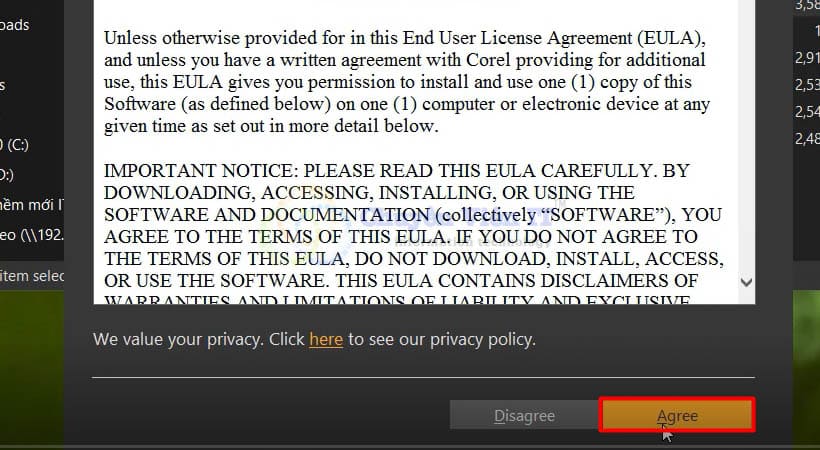
Bước 4 : Chọn Agree
- Chọn Agree.
Bước 5 : Chọn Next
- Chọn Next.

Bước 6 : Chọn Next
- Chọn Next.

Bước 7 : Chờ hoàn tất cài đặt phần mềm
- Chờ hoàn tất cài đặt phần mềm.

Tổng kết
Bài viết Corel Painter 2021 chuẩn SEO này cung cấp đầy đủ thông tin về phần mềm, cấu hình, cách cài đặt và sử dụng trên PC. Phù hợp đăng trên website đồ họa, blog illustrator, trung tâm đào tạo mỹ thuật số.


