


Tài liệu kỹ thuật
Tải Autocad 2021: Bản Quyền Vĩnh Viễn – Miễn phí 100%
AutoCAD 2021 là phiên bản phần mềm thiết kế CAD (Computer-Aided Design) nổi tiếng của Autodesk, ra mắt năm 2020 (chính thức phát hành khoảng tháng 3/2020). Đây là bản vẫn được nhiều người dùng ở Việt Nam (đặc biệt sinh viên, kỹ sư cơ khí, kiến trúc, xây dựng) sử dụng ổn định đến nay (2026), dù đã có các phiên bản mới hơn như 2025 hay 2026.
Dưới đây là thông tin tổng hợp chi tiết, cập nhật nhất về AutoCAD 2021 để bạn dễ theo dõi.
Tính năng nổi bật mới trong AutoCAD 2021 (so với các bản trước)
AutoCAD 2021 tập trung vào cải thiện workflow và năng suất:
- Drawing History (Lịch sử bản vẽ): Xem và so sánh các phiên bản cũ của file DWG ngay trong phần mềm (tương tự version control đơn giản).
- Xref Compare: So sánh và merge thay đổi từ file Xref (external reference) mà không cần mở riêng file.
- Blocks Palette: Quản lý và chèn block dễ dàng hơn, kết nối với thư viện đám mây (Libraries tab), hỗ trợ cả web app.
- Performance cải thiện: Tăng tốc lưu file, mở file, tận dụng đa nhân CPU tốt hơn.
- Quick Measure: Đo khoảng cách, diện tích, góc nhanh chóng chỉ bằng cách di chuột.
- Cloud storage & collaboration: Tích hợp tốt hơn với Autodesk cloud (DWG trên web/mobile).
- Trim & Extend: Cải tiến lệnh Trim/Extend linh hoạt hơn.
Những tính năng này rất hữu ích cho người làm việc nhóm hoặc chỉnh sửa bản vẽ lớn.
Tải Autocad 2021
TẢI XUỐNG NGAY


- Setup Autocad 2021
Phiên bản 2021 này Autodesk mang đến cho người dùng nhiều tính năng mới tối ưu hóa khả năng sử dụng và hiệu xuất làm việc của phần mềm, giúp chỉnh sửa mọi lúc mọi nơi, lưu ghi chú và đọc bản vẽ trên Web và thiết bị di động rất thuận tiện và linh hoạt.
Dưới đây Chuyên Viên IT sẽ hướng dẫn các bạn cách sỡ hữu phần mềm Autocad 2021, các bạn hãy theo dõi bài viết dưới đây nhá.
Các tính năng mới trong AutoCAD 2021
Phiên bản 2021 bao gồm các tính năng mới sau đây :
- Chế độ khối : Cho phép người dùng tạo, chỉnh sửa và quản lý các khối đồ họa một cách dễ dàng và nhanh chóng.
- Hỗ trợ 4K : Cho phép người dùng trải nghiệm giao diện đồ họa sắc nét và rõ ràng trên các màn hình có độ phân giải cao.
- Hỗ trợ PDF : Cho phép người dùng nhập và xuất các bản vẽ dưới định dạng PDF, với chất lượng cao và tương thích tốt.
- Hỗ trợ DWG : Cho phép người dùng mở và lưu các bản vẽ dưới định dạng DWG. Với khả năng tương thích ngược và xuôi với các phiên bản AutoCAD khác.
- Hỗ trợ BIM : Cho phép người dùng kết nối với các dự án BIM. Và trao đổi thông tin thiết kế với các phần mềm khác như Revit, Navisworks, và Civil 3D.
- Hỗ trợ API : Cho phép người dùng tùy biến và mở rộng các chức năng của AutoCAD. Bằng cách sử dụng các ngôn ngữ lập trình như AutoLISP, Visual Basic, C#, và C++.
Các lệnh trong Autocad 2021
- Lệnh TRIM và EXTEND : Cho phép người dùng cắt bỏ hoặc kéo dài các đối tượng đồ họa một cách thông minh và tự động.
- Lệnh REVOLVE : Cho phép người dùng tạo các hình thể 3D. Bằng cách quay một đối tượng 2D xung quanh một trục.
- Lệnh MEASUREGEOM : Cho phép người dùng đo các thông số hình học của các đối tượng đồ họa. Như chiều dài, diện tích, chu vi, góc, bán kính, và trung tâm.
- Lệnh XREFCOMPARE : Cho phép người dùng so sánh các phiên bản khác nhau của một bản vẽ. Được liên kết với một bản vẽ khác qua tham chiếu bên ngoài.
- Lệnh DWG HISTORY : Cho phép người dùng xem lịch sử các phiên bản của một bản vẽ được lưu trữ trên các dịch vụ đám mây.
Cấu hình và lưu ý khi cài đặt Autocad 2021
Yêu cầu cấu hình hệ thống (System Requirements) AutoCAD 2021
Dựa trên thông tin chính thức từ Autodesk (vẫn áp dụng đến 2026):
| Yếu tố | Yêu cầu tối thiểu | Khuyến nghị |
|---|---|---|
| Hệ điều hành | Windows 8.1 / 10 (64-bit) | Windows 10 / 11 (64-bit) |
| Bộ xử lý (CPU) | 2.5–2.9 GHz | 3+ GHz (đa nhân) |
| RAM | 8 GB | 16 GB trở lên |
| Dung lượng ổ cứng | 7 GB (cài đặt) + 3 GB free | SSD khuyến khích |
| Card đồ họa | 1 GB VRAM, DirectX 11 | 4 GB VRAM, DirectX 11 (cho 3D lớn) |
| Độ phân giải màn hình | 1920 × 1080 True Color | Hỗ trợ 4K (3840 × 2160) |
| .NET Framework | .NET Framework 4.8 trở lên | — |
→ Máy tính cấu hình trung bình (i5/i7 gen 8–10 + 16GB RAM + SSD) chạy AutoCAD 2021 rất mượt. Không cần card đồ họa rời nếu chỉ làm 2D.
Lưu ý :
- Mở file nén có hình và video hướng dẫn lấy mật khẩu giải nén.
- Ngắt kết nối mạng, wifi đang sử dụng trước khi cài đặt.
- Tắt toàn bộ phần mềm diệt Virus và các phần mềm khác tương tự trên máy.
- Sau khi kích hoạt bản quyền không được Update
- Sao chép file ra màn hình hoặc ổ C rồi mới tiến hành cài đặt
Hướng dẫn cài đặt phần mềm Autocad 2021
Các bước hướng dẫn cài đặt phần mềm:
Bước 1 : Giải nén phần mềm Autocad 2021 để cài đặt

- Giải nén Autocad 2021.
Bước 2 : Chọn File cài đặt Autocad 2021

- Bắt đầu quá trình cài đặt phần mềm.

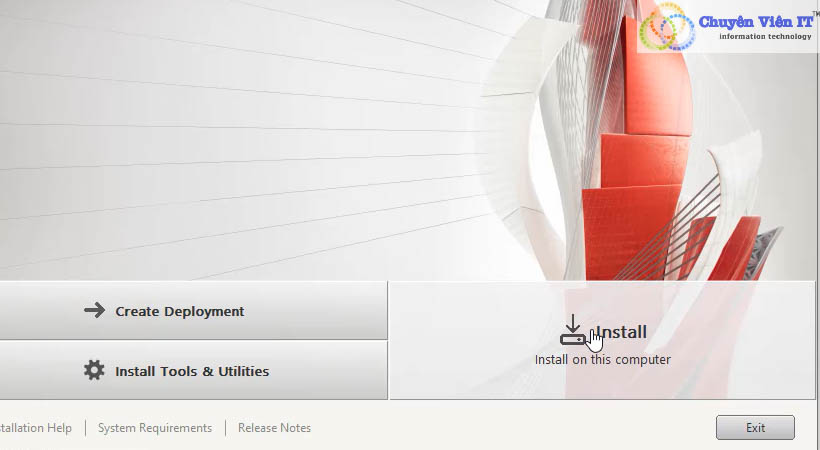
Bước 3 : Tiếp tục ta chọn Install
- Chọn Install để bắt đầu.
Bước 4 : Chọn I Accept
- Chọn I Accept để tiếp tục cài đặt

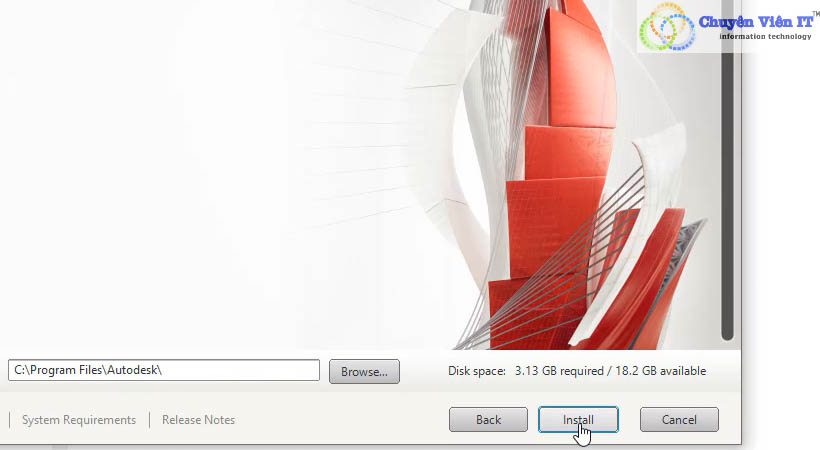
Bước 5 : Chọn Install để cài đặt
- Chọn Install để tiếp tục cài đặt.
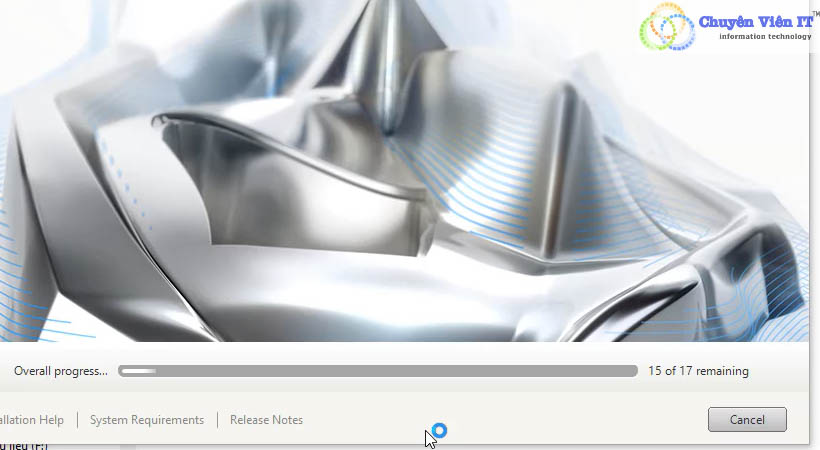
Bước 6 : Chờ quá trình cài đặt xong
- Đợi quá trình cài đặt xong.
Bước 7 : Hoàn thành cài đặt
- Hoàn thành cài đặt Autocad 2021.

Hướng dẫn học & sử dụng AutoCAD 2021 cơ bản (dành cho người mới ở Việt Nam)
- Giao diện cơ bản: Ribbon (thanh công cụ trên), Model Space, Layout, Command Line (nhập lệnh).
- Lệnh cơ bản nhất cần nhớ (gõ tắt + Enter):
- L / LINE: Vẽ đường thẳng
- PL / PLINE: Vẽ đa tuyến
- C / CIRCLE: Vẽ tròn
- REC / RECTANGLE: Vẽ hình chữ nhật
- O / OFFSET: Sao chép song song
- M / MOVE: Di chuyển
- CO / COPY: Sao chép
- TR / TRIM: Cắt
- EX / EXTEND: Kéo dài
- F / FILLET: Bo tròn góc
- CHA / CHAMFER: Vát mép
- Z / ZOOM: Phóng to/thu nhỏ
- P / PAN: Di chuyển khung nhìn
- LAYER: Quản lý lớp
- B / BLOCK: Tạo block
- I / INSERT: Chèn block
Tổng kết :
AutoCAD 2021 vẫn là một lựa chọn xuất sắc và đáng tin cậy vào năm 2026, đặc biệt với người dùng tại Việt Nam cần phần mềm ổn định, dễ học, chạy mượt trên máy tính trung bình mà không đòi hỏi nâng cấp phần cứng hay subscription đắt đỏ. Nếu bạn mới bắt đầu học CAD, làm việc 2D chủ yếu hoặc đang dùng file cũ, phiên bản này hoàn toàn đáp ứng tốt. Tuy nhiên, nếu công việc đòi hỏi tốc độ cao, tính năng AI hiện đại hoặc làm việc nhóm quy mô lớn, hãy cân nhắc nâng cấp lên bản mới hơn (2025/2026) để tận dụng tối đa tiến bộ công nghệ. Dù dùng phiên bản nào, chìa khóa thành công vẫn là thực hành thường xuyên và nắm vững các lệnh cơ bản – AutoCAD là công cụ mạnh mẽ, nhưng kỹ năng người dùng mới quyết định hiệu quả!


