


Tài liệu kỹ thuật
Tải Nitro PDF 2021 – Hướng dẫn cài đặt và sử dụng trên PC
Nitro PDF 2021 là phần mềm đọc, chỉnh sửa và chuyển đổi file PDF chuyên nghiệp, được nhiều doanh nghiệp và người dùng văn phòng tin tưởng nhờ giao diện dễ dùng và hiệu suất cao. Bài viết dưới đây là bài đăng chuẩn SEO Nitro PDF 2021, giúp bạn hiểu rõ phần mềm, cách cài đặt và sử dụng hiệu quả trên máy tính PC.
Nitro PDF 2021 là gì?
Nitro PDF 2021 (Nitro Pro 2021) là phần mềm xử lý file PDF mạnh mẽ trên Windows, cho phép người dùng:
- Đọc và chỉnh sửa file PDF
- Chuyển đổi PDF sang Word, Excel, PowerPoint
- Gộp, tách, nén file PDF
- Ký số và bảo mật tài liệu PDF
Phần mềm đặc biệt phù hợp với:
- Nhân viên văn phòng
- Doanh nghiệp, kế toán
- Sinh viên, giáo viên
Tính năng nổi bật của Nitro PDF 2021
- Chỉnh sửa nội dung PDF như Word
- Chuyển đổi PDF sang Word, Excel giữ nguyên định dạng
- Tạo và ký chữ ký số trên PDF
- Gộp, tách, nén file PDF nhanh chóng
- Giao diện thân thiện, dễ sử dụng
Tải phần mềm Nitro PDF 2021
TẢI XUỐNG NGAY

- Hướng dẫn cài đặt Nitro PDF phiên bản 2021.
Cấu hình máy tính yêu cầu để cài Nitro PDF 2021
Trước khi cài đặt Nitro PDF 2021, PC của bạn cần đáp ứng:
- Hệ điều hành: Windows 8 / 8.1 / 10 (64-bit)
- CPU: Intel Core i3 trở lên
- RAM: Tối thiểu 2GB (khuyến nghị 4GB)
- Ổ cứng trống: Ít nhất 1GB
- Màn hình: Độ phân giải từ 1024×768
Lưu ý
- Trong file nén có hướng dẫn lấy mật khẩu giải nén.
- Tắt hết mạng Internet hoặc wifi đang sử dụng.
- Tắt toàn bộ phần mềm diệt Virus trên Windows và máy.
- Làm theo hướng dẫn từng bước trên bài và video để tải thành công.
Kích hoạt và sử dụng Nitro PDF 2021
- Khi mở phần mềm lần đầu, bạn có thể:
- Sử dụng bản dùng thử (Trial)
- Hoặc nhập License Key để kích hoạt bản quyền
- Bản Trial có giới hạn thời gian sử dụng
👉 Để dùng lâu dài và đầy đủ tính năng, bạn nên mua bản quyền chính hãng Nitro PDF.
Cách sử dụng Nitro PDF 2021 cho người mới
- Mở file PDF cần chỉnh sửa
- Chọn công cụ Edit / Convert / Review
- Thực hiện chỉnh sửa nội dung, ký file hoặc chuyển đổi định dạng
- Lưu và xuất file PDF
Những lỗi thường gặp khi dùng Nitro PDF 2021
- ❌ Không chỉnh sửa được file PDF
- ❌ Lỗi chuyển đổi PDF sang Word
- ❌ Phần mềm chạy chậm
Cách khắc phục:
- Kiểm tra quyền chỉnh sửa file
- Cập nhật phiên bản mới nhất
- Đóng các phần mềm nặng đang chạy
Có nên sử dụng Nitro PDF 2021 không?
Nếu bạn cần một phần mềm xử lý PDF mạnh – dễ dùng – thay thế Adobe Acrobat, thì Nitro PDF 2021 là lựa chọn rất đáng cân nhắc cho cá nhân và doanh nghiệp.
Hướng dẫn cài đặt Nitro PDF 2021
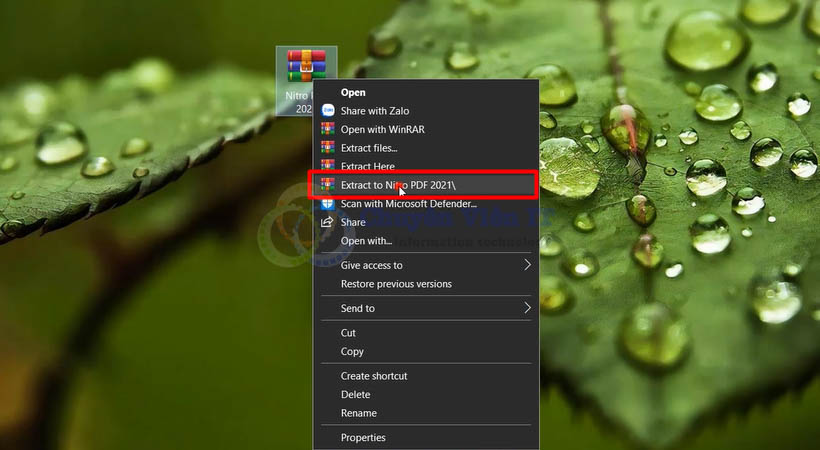
Bước 1 : Giải nén phần mềm Nitro PDF 2021

- Giải nén phần mềm.
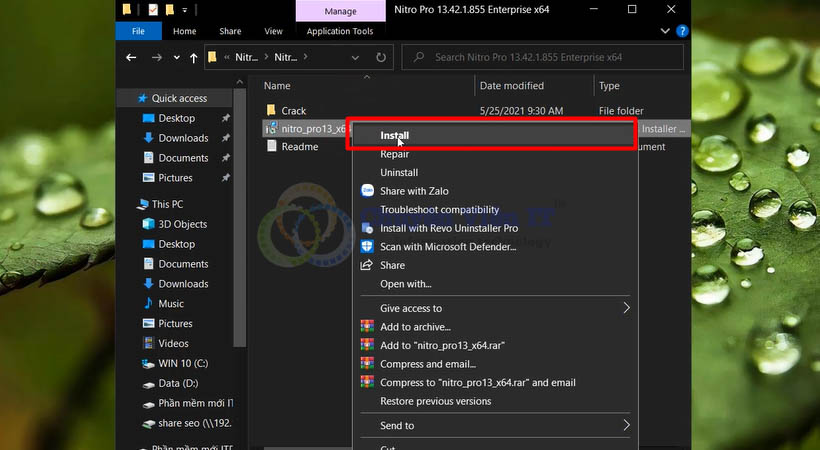
Bước 2 : Chạy Install cài đặt phần mềm
- Chạy Install cài đặt phần mềm.
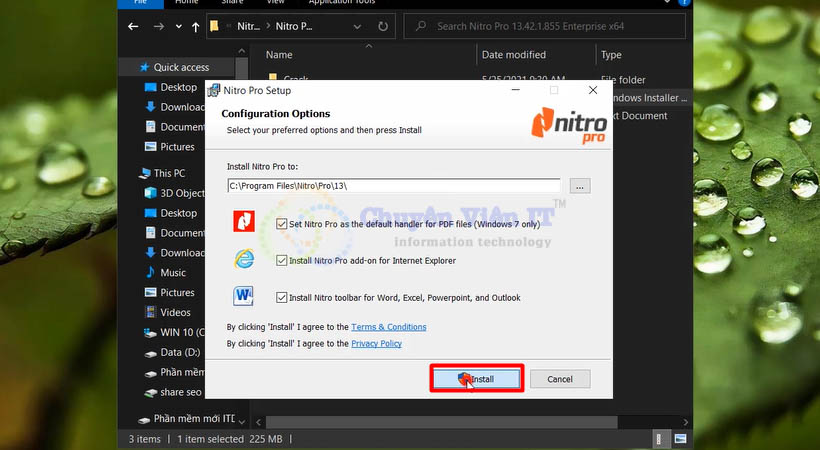
Bước 3 : Chọn Install như hình
- Chọn Install.
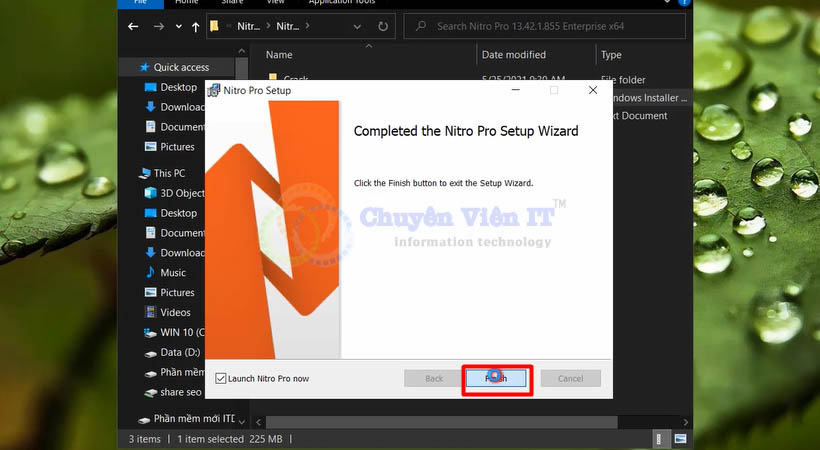
Bước 4 : Chọn Finish hoàn tất cài đặt phần mềm
- Chọn Finish.
Tổng kết
Bài viết Nitro PDF 2021 chuẩn SEO này giúp bạn nắm rõ thông tin phần mềm, cách cài đặt và sử dụng trên PC. Nếu bạn cần bài viết SEO chuyên sâu, bài tải phần mềm hoặc nội dung website văn phòng, hãy liên hệ để được hỗ trợ nhanh chóng.


