


Tài liệu kỹ thuật
Tải AutoCAD 2016 – Hướng dẫn cài đặt và sử dụng trên PC
AutoCAD 2016 là phiên bản phần mềm thiết kế kỹ thuật quen thuộc của Autodesk, được nhiều kỹ sư xây dựng, kiến trúc sư, cơ khí và sinh viên kỹ thuật lựa chọn nhờ sự ổn định, nhẹ máy và dễ sử dụng. Đến nay, AutoCAD 2016 vẫn được dùng phổ biến trong học tập và công việc nhờ khả năng tương thích tốt và yêu cầu cấu hình không quá cao.
AutoCAD 2016 là gì?
AutoCAD 2016 là phần mềm CAD hỗ trợ thiết kế bản vẽ 2D và mô hình 3D cơ bản, cho phép người dùng:
- Vẽ và chỉnh sửa bản vẽ kỹ thuật chính xác
- Quản lý file DWG hiệu quả
- Thiết lập Layer, Block, Dim chuyên nghiệp
- Xuất bản vẽ phục vụ thi công và sản xuất
AutoCAD 2016 phù hợp cho:
- Thiết kế kiến trúc – xây dựng
- Cơ khí chế tạo
- Điện – nước – MEP
- Học tập và đào tạo AutoCAD cơ bản
Điểm nổi bật của AutoCAD 2016
- Hoạt động ổn định, ít lỗi
- Giao diện quen thuộc, dễ học
- Nhẹ máy, phù hợp PC cấu hình trung bình
- Tương thích tốt với file DWG cũ và mới
- Hỗ trợ in ấn, xuất PDF chất lượng cao
Tính năng chính của AutoCAD 2016
- Vẽ và chỉnh sửa bản vẽ 2D chuyên nghiệp
- Thiết kế 3D cơ bản
- Công cụ Layer, Block, Xref mạnh mẽ
- Ghi kích thước (Dimension) chính xác
- Quản lý bản vẽ khoa học
Tải AutoCAD 2016
TẢI XUỐNG NGAY


- Autocad 2016 – Hướng dẫn cài đặt chi tiết.

Cấu hình và lưu ý khi cài đặt Autocad 2016
Cấu hình máy tính yêu cầu AutoCAD 2016
Cấu hình đề nghị để sử dụng mượt:
- Hệ điều hành: Windows 7 / 8 / 10 (64-bit)
- CPU: Intel Core i3 / i5 hoặc tương đương
- RAM: Tối thiểu 4GB (khuyến nghị 8GB)
- Ổ cứng: Trống từ 6GB (ưu tiên SSD)
- GPU: Hỗ trợ DirectX 11
- Màn hình: 1366×768 trở lên
Lưu ý :
- Gỉai nén file nén có hướng dẫn lấy mật khẩu giải nén trong file nha.
- Tắt hết mạng Internet hoặc wifi đang dùng trước khi cài đặt.
- Tắt toàn bộ phần mềm diệt Virus trên Windows và cả máy tính.
- Để cài đặt thành công chú ý làm theo hướng dẫn trên bài viết.
Hướng dẫn sử dụng AutoCAD 2016 cho người mới
- Làm quen giao diện Ribbon
- Học các lệnh cơ bản: Line, Circle, Trim, Offset
- Quản lý Layer và Block hiệu quả
- Thiết lập Dim và in bản vẽ đúng tỷ lệ
Lỗi thường gặp khi cài AutoCAD 2016
- ❌ Không cài được trên Windows không tương thích
- ❌ AutoCAD bị lỗi font chữ
- ❌ Phần mềm chạy chậm, lag
Cách khắc phục:
- Cài đúng Windows 64-bit
- Cài thêm bộ font AutoCAD
- Sử dụng ổ SSD để tăng tốc
Có nên dùng AutoCAD 2016 không?
AutoCAD 2016 là lựa chọn phù hợp nếu bạn cần phiên bản ổn định, nhẹ máy, đủ dùng cho bản vẽ 2D, đặc biệt với sinh viên và máy tính cấu hình trung bình.
Hướng dẫn cài đặt phần mềm Autocad 2016
Sau đây là các bước hướng dẫn cài đặt phần mềm:
Bước 1 : Giải nén Autocad 2016 để cài đặt
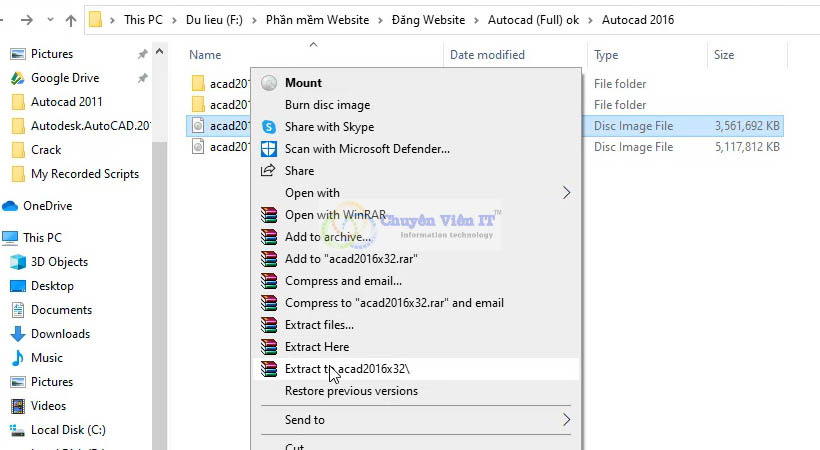
- Giải nén phần mềm theo hình
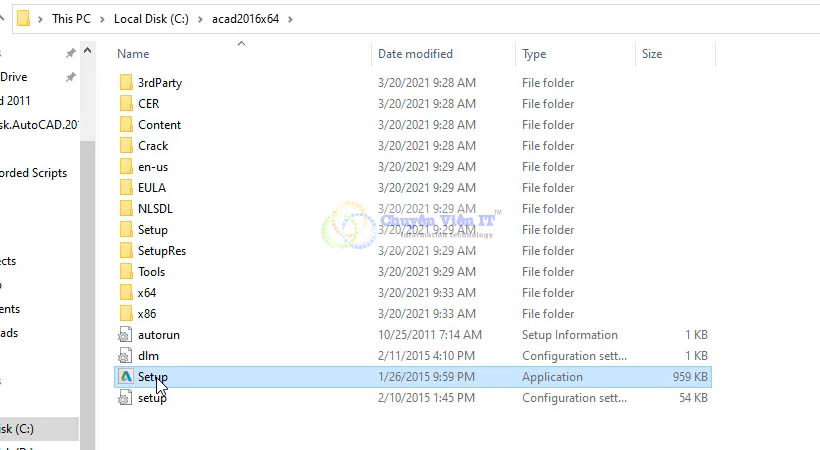
Bước 2 : Chạy File Setup để cài đặt Autocad 2016

- Chạy file setup để cài đặt phần mềm.
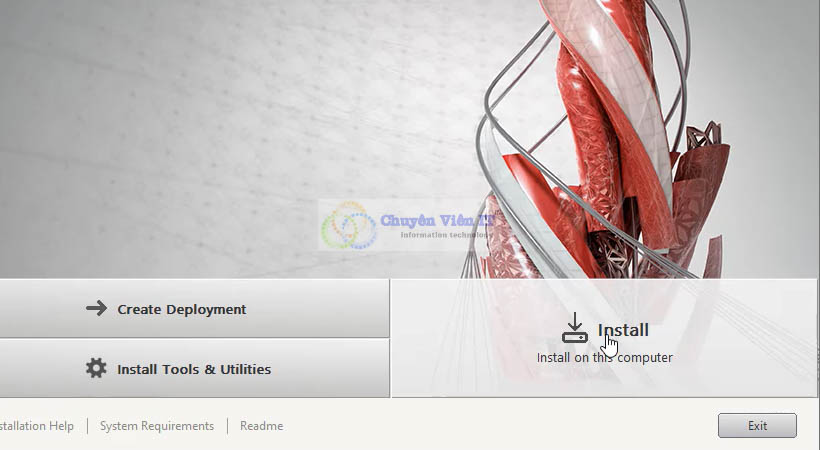
Bước 3 : Chọn Install để cài đặt tiếp
- Nhấn Install để cài đặt.
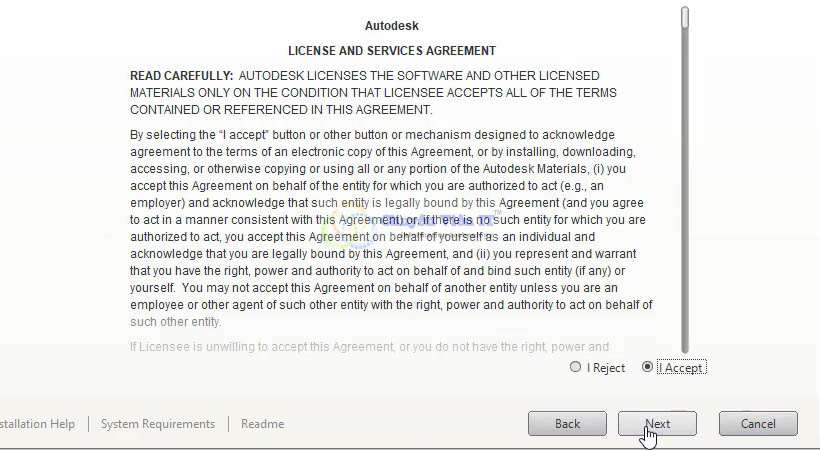
Bước 4 : Chọn I Accept
- Tích chọn I Accept rồi chọn Next.
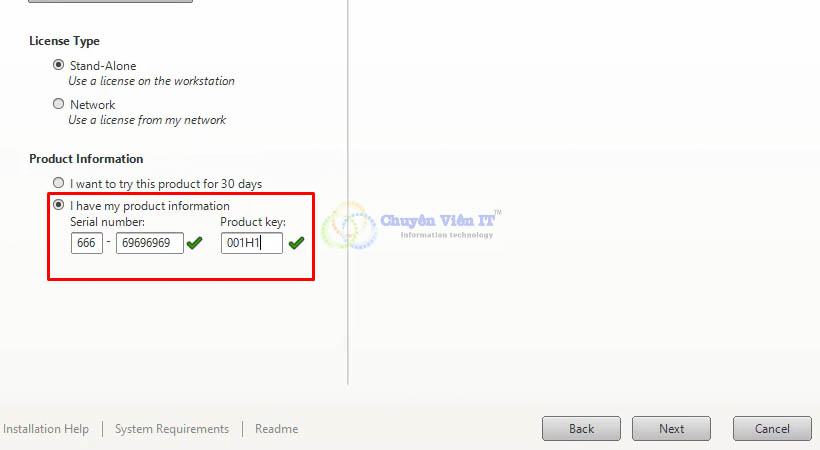
Bước 5: Nhập Serial Number : 666-69696969 và Product Key : 001H1
- Nhập số như hình.
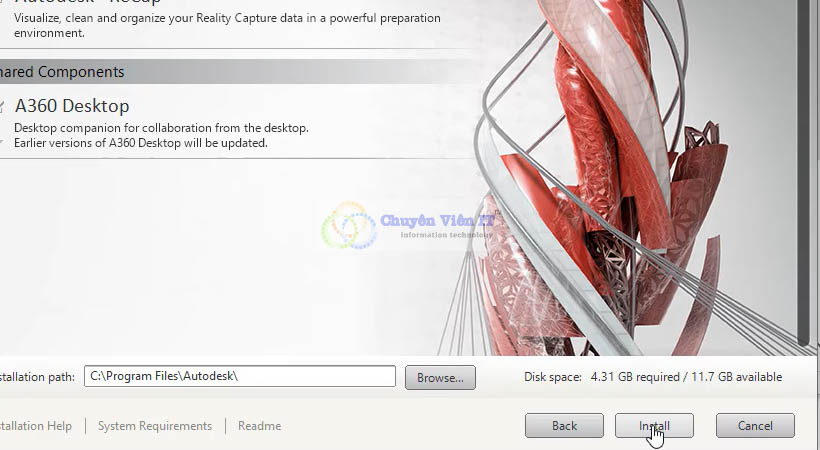
Bước 6 : Chọn Install để cài đặt Autocad 2016
- Tiếp tục chọn Install.
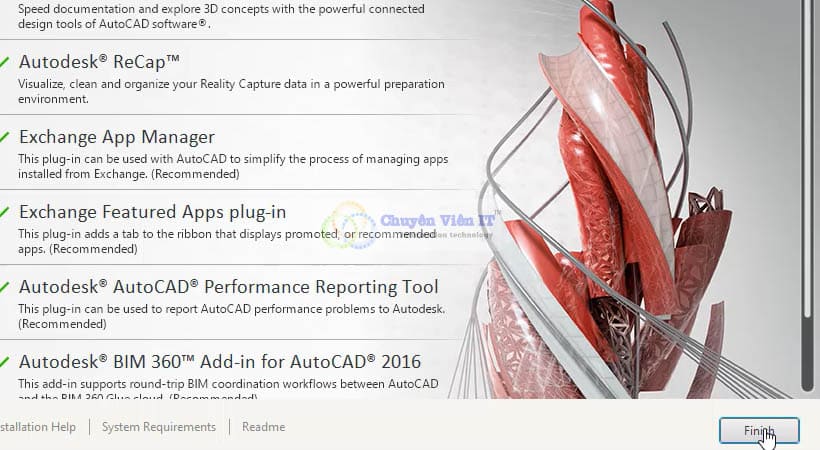
Bước 7 : Cuối cùng chọn Finish
- Chờ cài đặt sau đó chọn Fisinh.
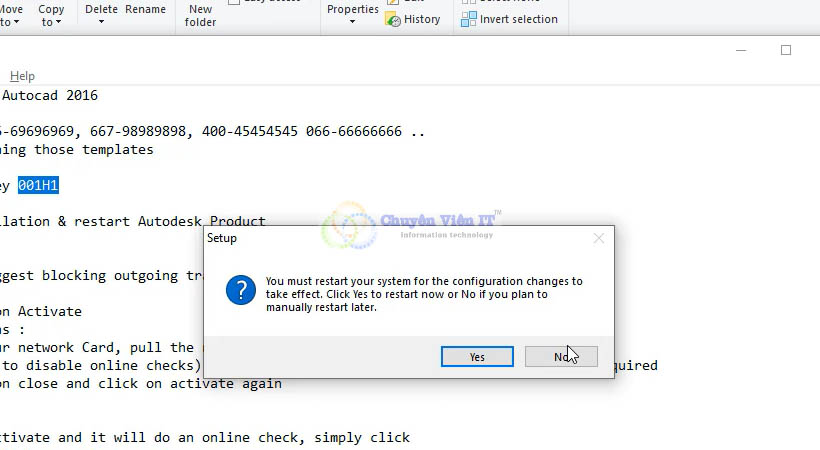
Bước 8 : Chọn NO để kết thúc
- Chọn No để kết thúc quá trình cài đặt.
- Tổng kết
Bài viết AutoCAD 2016 chuẩn SEO cung cấp đầy đủ thông tin từ giới thiệu, cấu hình đến hướng dẫn cài đặt và sử dụng. Phù hợp đăng trên website kỹ thuật – xây dựng – đào tạo AutoCAD.


