


Tài liệu kỹ thuật
Tải 3Ds Max 2017: Hướng dẫn cài đặt
Autodesk 3ds Max 2017 (phiên bản 19, codename Kirin) là bản cập nhật lớn của phần mềm mô hình hóa, animation và rendering 3D chuyên nghiệp từ Autodesk, phát hành chính thức vào khoảng tháng 4/2016 (sau thông báo đầu năm 2016). Đây là phiên bản được nhiều kiến trúc sư, nội thất sư, game artist và VFX artist tại Việt Nam (đặc biệt ở Hà Nội) yêu thích và giữ lại lâu dài nhờ sự cân bằng hoàn hảo giữa tính năng mới (như Max Creation Graph cải tiến, viewport nhanh hơn) và ổn định cao trên máy trung bình, tương thích tốt với plugin phổ biến thời kỳ đó (V-Ray 3.4+, Corona 1.7+, Forest Pack 6+).
Đến năm 2026, 3ds Max 2017 đã hơn 9 năm tuổi, vẫn “chiến” được cho công việc cơ bản hoặc máy cũ, nhưng đã lỗi thời so với các bản mới (như 2026 với OpenPBR mặc định, Flow Retopology cloud, Arnold GPU nâng cao, performance boost lớn).
Tính năng nổi bật mới trong 3ds Max 2017 (so với 2016)
3ds Max 2017 tập trung vào cải thiện workflow, UI và rendering:
- New Look & High DPI Display Support: Giao diện mới (icons, artwork tươi mới), scale tốt trên màn hình High DPI/4K (rất hữu ích cho laptop/màn hình lớn thời 2016).
- Viewport performance improvements: Navigation, selection và redraw nhanh hơn đáng kể (đặc biệt với scene lớn, texture heavy).
- UVW Unwrap enhancements: UV Mapping workflow mượt hơn, performance tốt với high-res maps, công cụ relax/pack nhanh.
- Autodesk Physical Material (mới): Material PBR chuẩn cho renderer ART (Autodesk Ray Tracer), hỗ trợ physically-plausible rendering.
- Scene Converter: Chuyển đổi scene sang ART renderer dễ dàng (từ mental ray hoặc legacy).
- Max Creation Graph (MCG) updates: Node-based toolset cải tiến, thêm node mới cho procedural modeling/animation.
- Chamfer Modifier cải tiến: Bo góc sạch hơn, giữ topology tốt.
- Other: Layer Manager redesign, mental ray tách riêng (install sub-component), hỗ trợ Python scripting tốt hơn.
Những tính năng này làm 2017 trở thành bản “ổn định nhất” cho archviz và modeling thời 2016–2020.
Tải 3DS MAX 2017 Miễn phí
TẢI XUỐNG NGAY


- Phần mềm 3DS MAX.
Yêu cầu cấu hình hệ thống (System Requirements) 3ds Max 2017
Dựa trên thông số chính thức Autodesk (64-bit only, áp dụng và vẫn chạy tốt nếu cài được năm 2026):
| Yếu tố | Yêu cầu tối thiểu | Khuyến nghị (thời 2017) |
|---|---|---|
| Hệ điều hành | 64-bit Windows 7 SP1 / 8 / 8.1 / 10 | Windows 10 (64-bit) |
| Bộ xử lý (CPU) | 64-bit Intel/AMD multi-core | Intel Core i5/i7 hoặc AMD tương đương (đa nhân) |
| RAM | 4 GB | 8–16 GB+ |
| Dung lượng ổ cứng | ~5–7 GB (cài đặt) + không gian trống | SSD khuyến khích |
| Card đồ họa (GPU) | DirectX 11 compatible, 512 MB VRAM | NVIDIA/AMD 2 GB+ cho viewport tốt |
| Độ phân giải màn hình | 1366 × 768 | 1920 × 1080+ (High DPI hỗ trợ) |
→ 3ds Max 2017 chạy nhẹ, máy từ 2012–2017 (i5 gen 3–6 + 8GB RAM + GTX 700 series) vẫn mượt. Trên Windows 11 năm 2026, có thể chạy nhưng không chính thức hỗ trợ (dễ lỗi activation, crash, cần compatibility mode hoặc patch).
Lưu ý:
- Chú ý : lấy mật khẩu giải nén theo hướng dẫn trong file nén.
- Phải tắt hết mạng Internet hoặc Wifi đang dùng.
- Tắt tất cả phần mềm diệt Virus và phần mềm khác tương tự.
- Theo dõi và làm theo Video hoặc hình hướng dẫn để cài đặt.
Hướng dẫn cài đặt 3ds max 2017
Bước 1: Giải nén 3DS MAX 2017
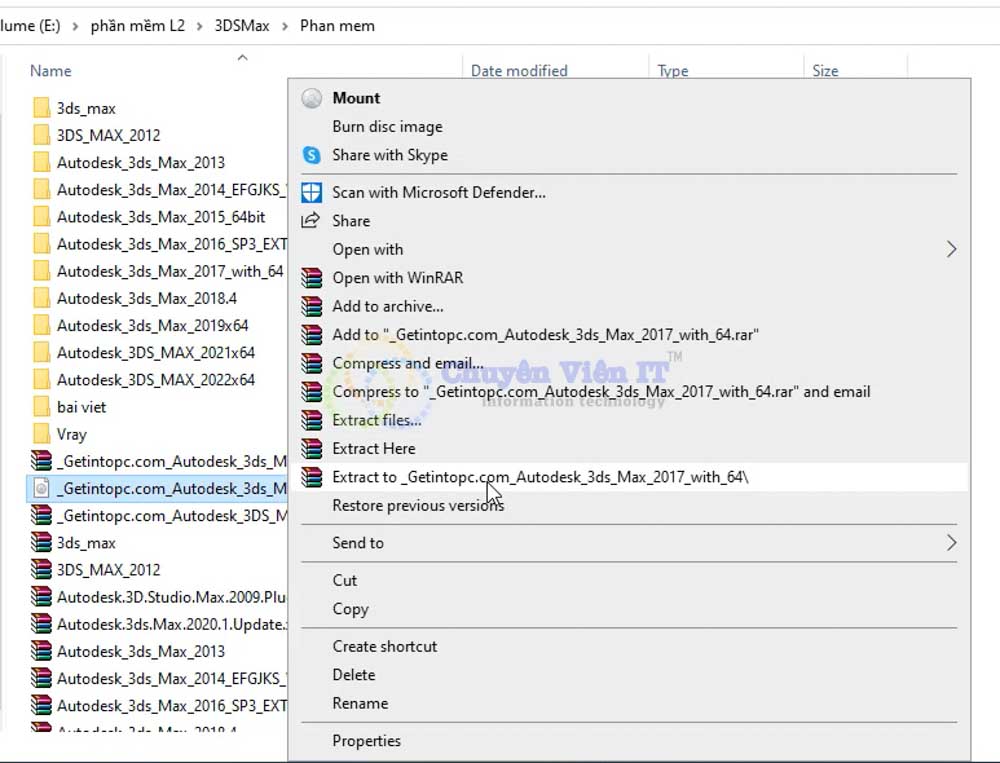
- Giải nén phần mềm như hình
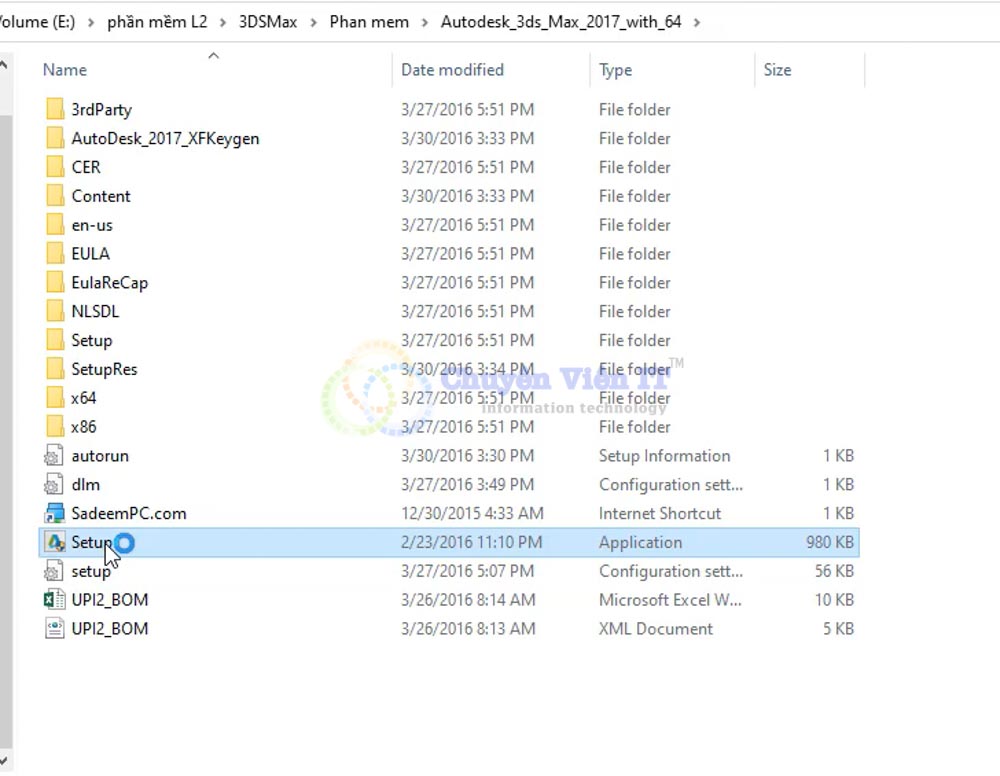
Bước 2: Mở thư mục cài đặt 3DS MAX

- Mở thư mục File setup như hình
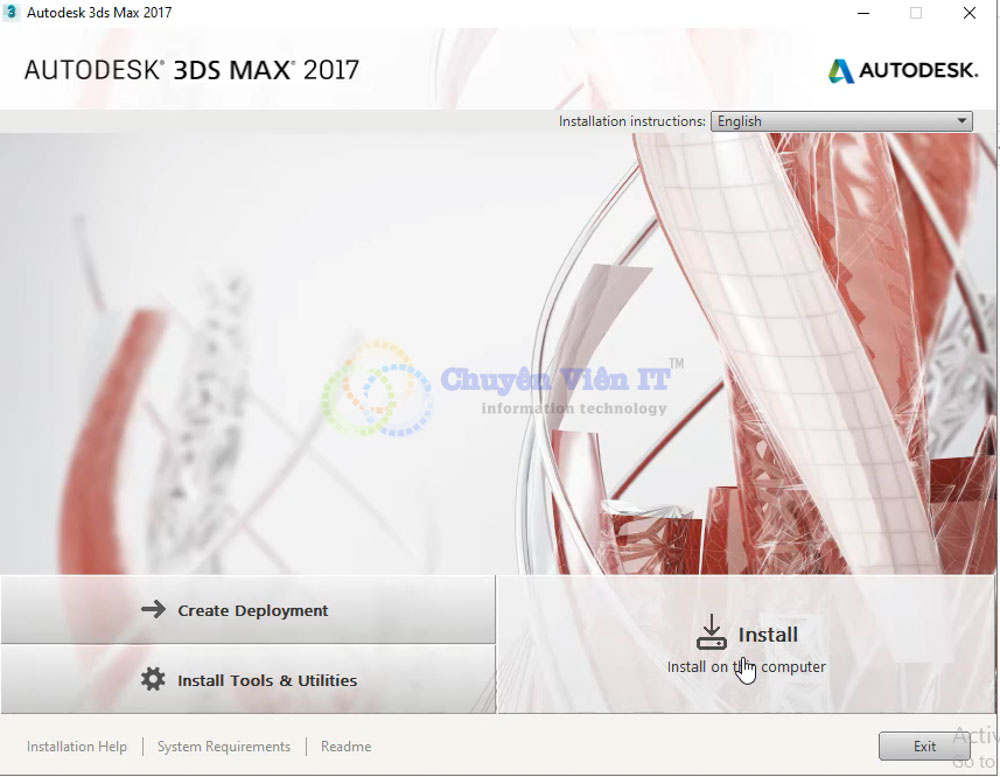
Bước 3: Chọn Install để tiếp tục cài đặt

- Chọn Install như hình
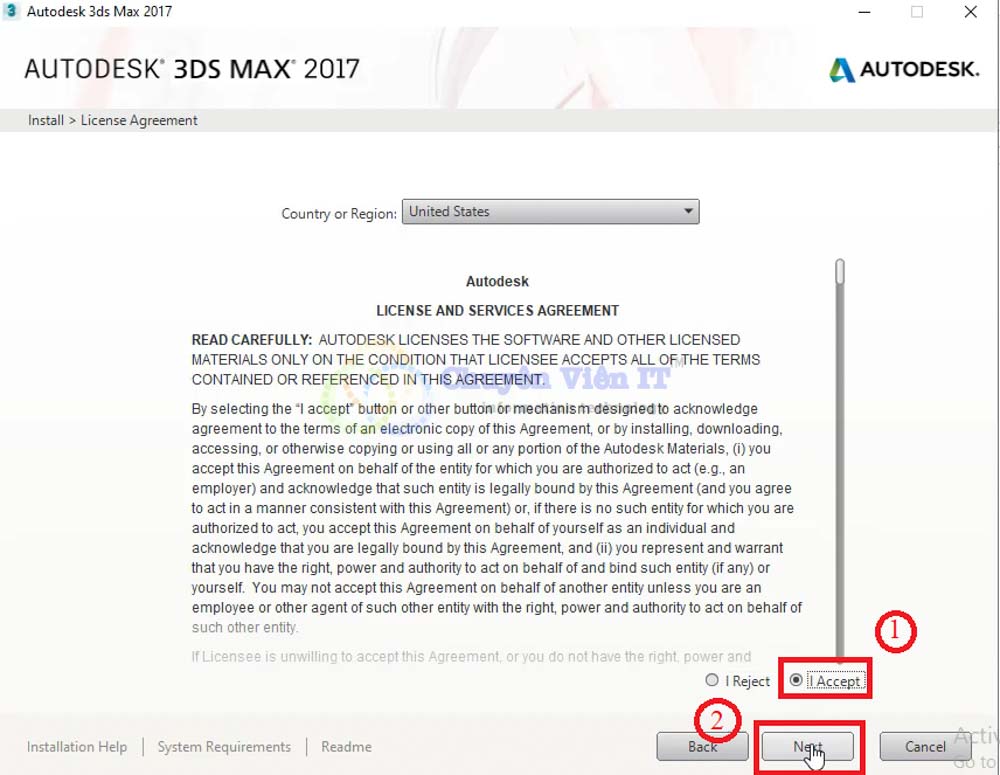
Bước 4: Chọn I Accept sau đó chọn Next

- Chọn I Accept như hình
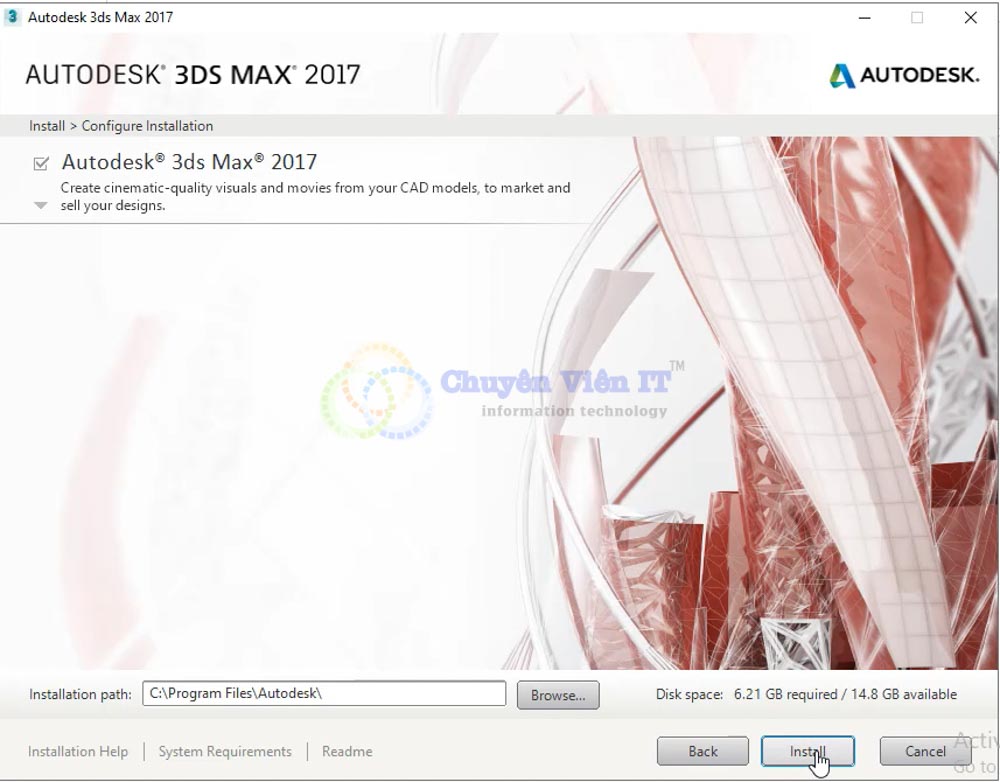
Bước 5: Chọn tiếp Install

- Chọn Install như hình.
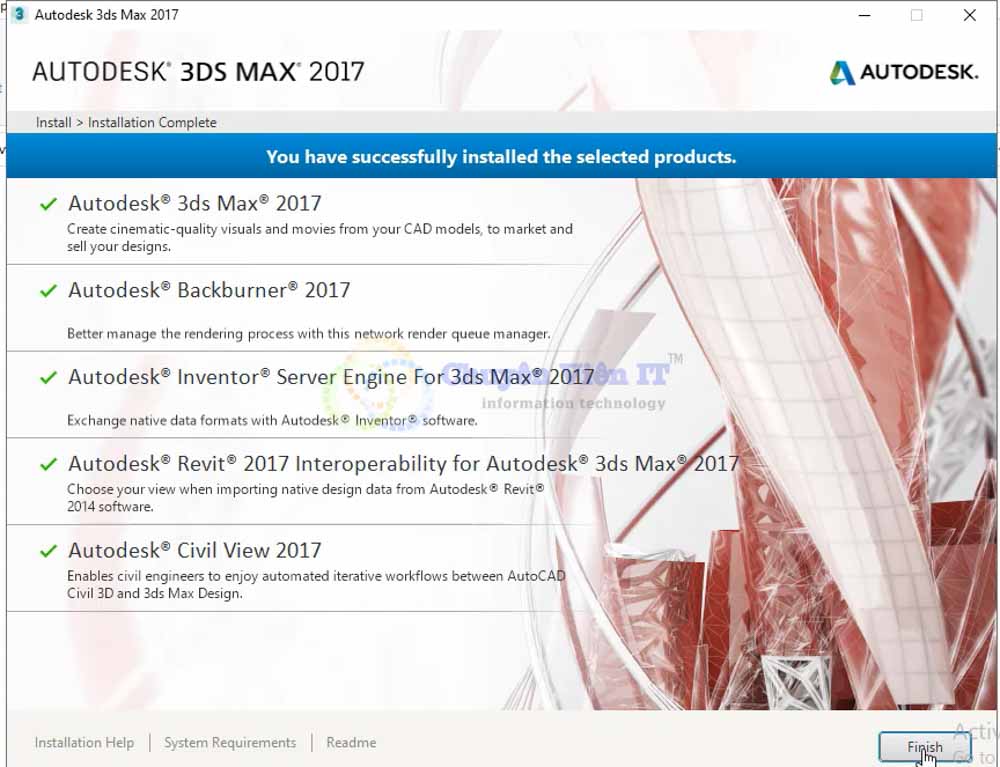
Bước 6: Chọn Finish để hoàn thành cài đặt 3DS MAX

- Chọn Finish để hoàn thành
Hướng dẫn kích hoạt phần mềm 3DS MAX 2017
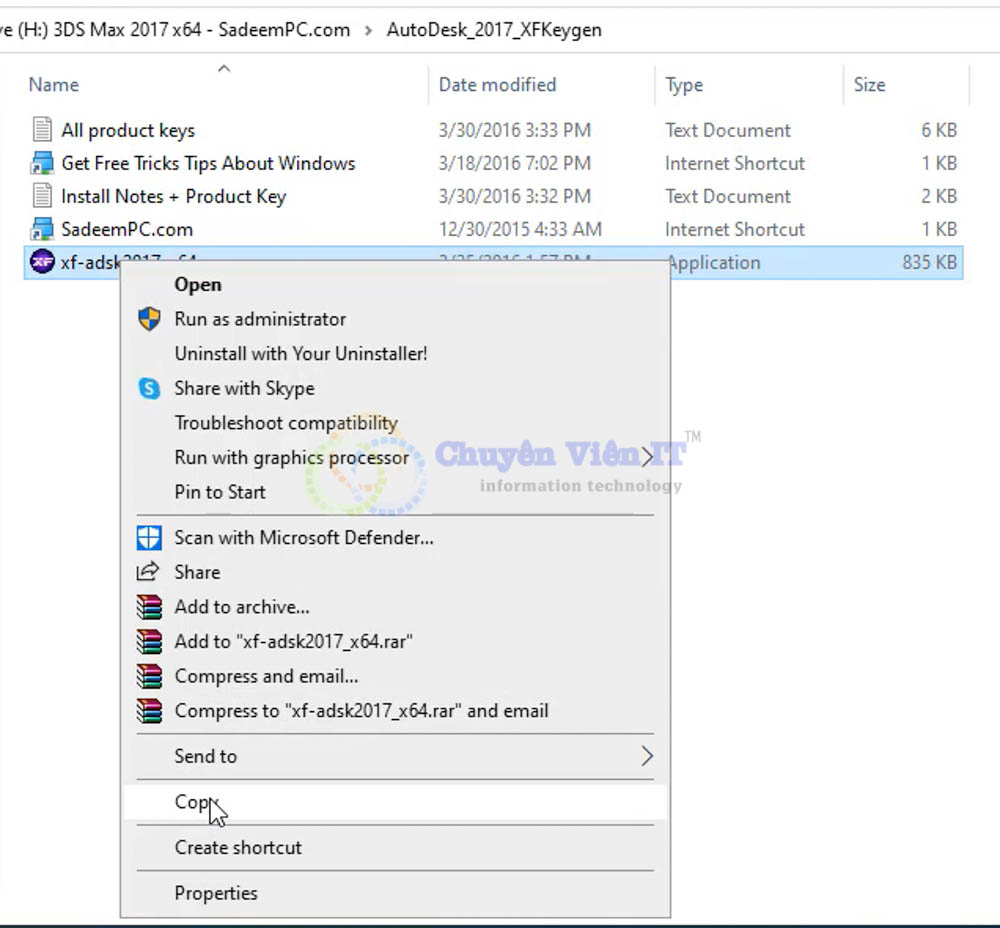
Bước 1: Coppy File kích hoạt 3DS MAX 2017

- Coppy File kích hoạt 3DS MAX như hình
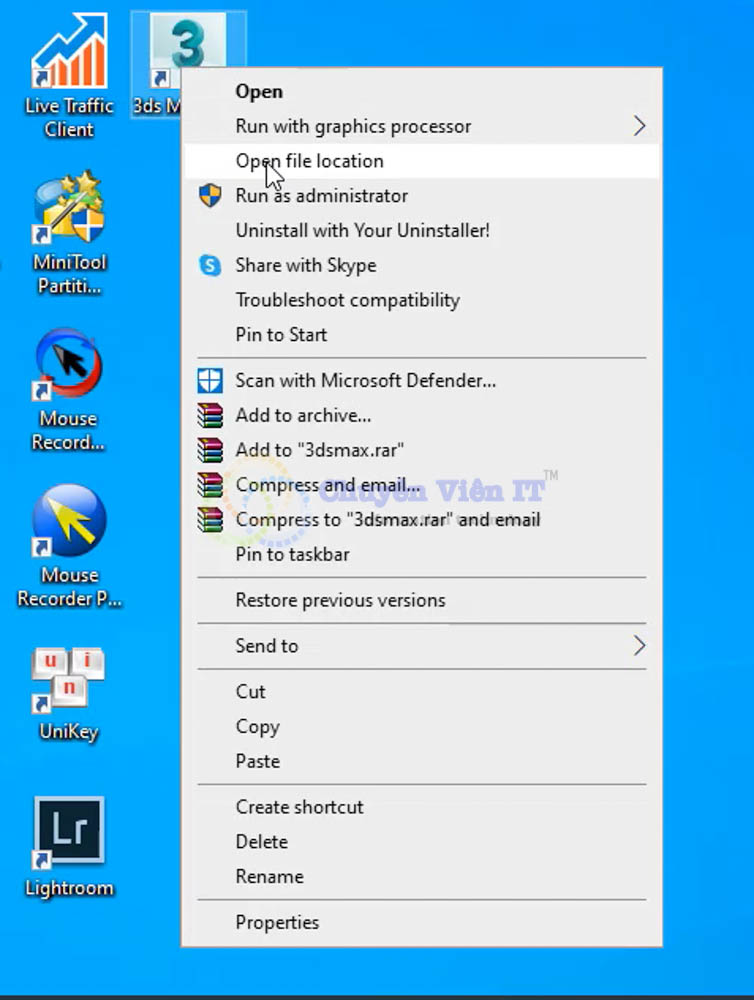
Bước 2: Mở 3DS MAX 2017 => Open file location

- Chọn Open file location như hình
Bước 3: Paste File kích hoạt vào File cài đặt 3DS MAX

- Paste File kích hoạt vào File cài đặt 3DS MAX

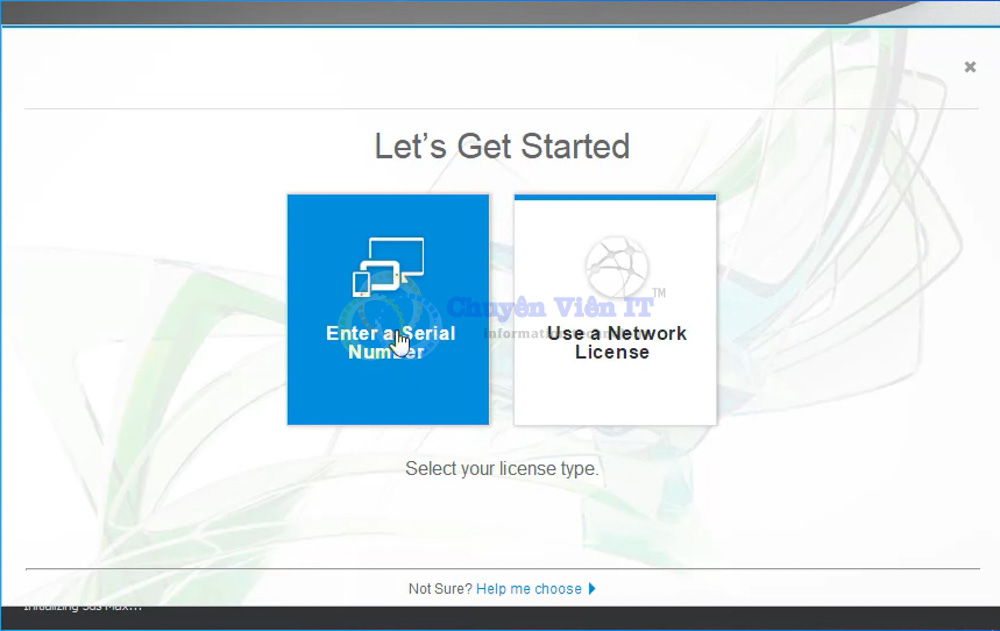
Bước 4: Mở phần mềm

- Chọn Enter a Serial Number như hình
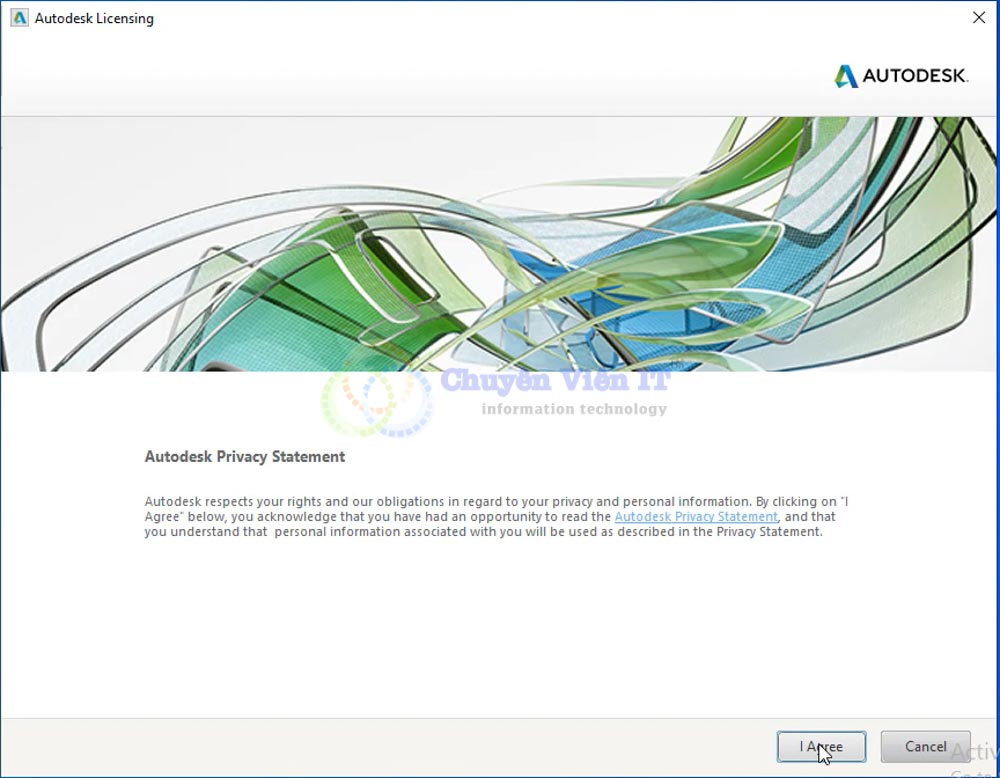
Bước 5: Chọn I Agree

- Chọn I Agree như hình
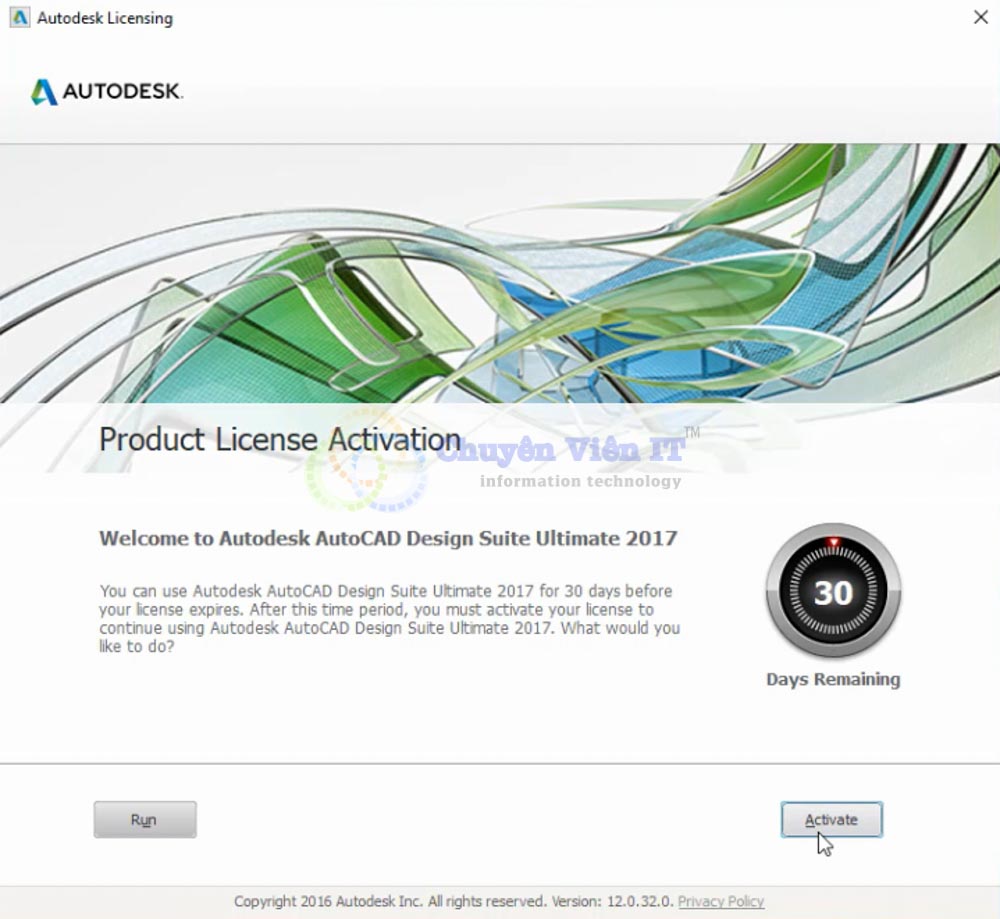
Bước 6: Chọn Activate

- Chọn Activate như hình
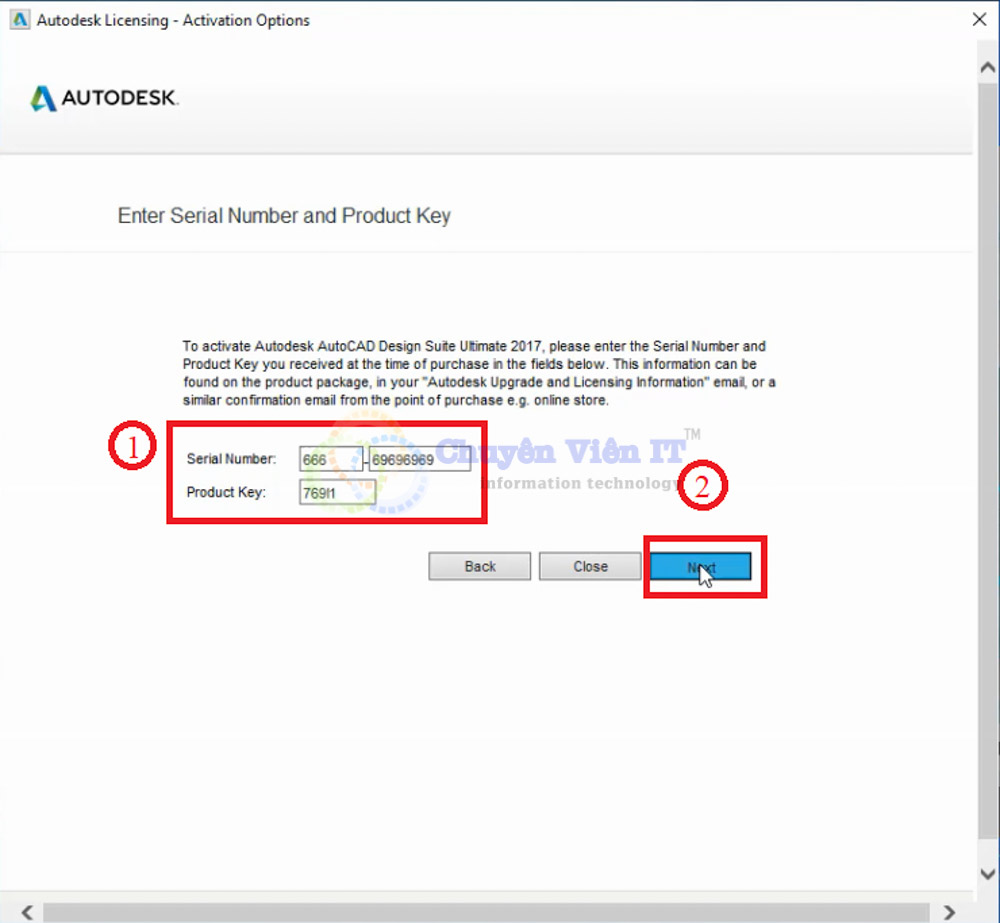
Bước 7: Nhập số Serial Number

- Nhập số Serial Number sau đó chọn Next
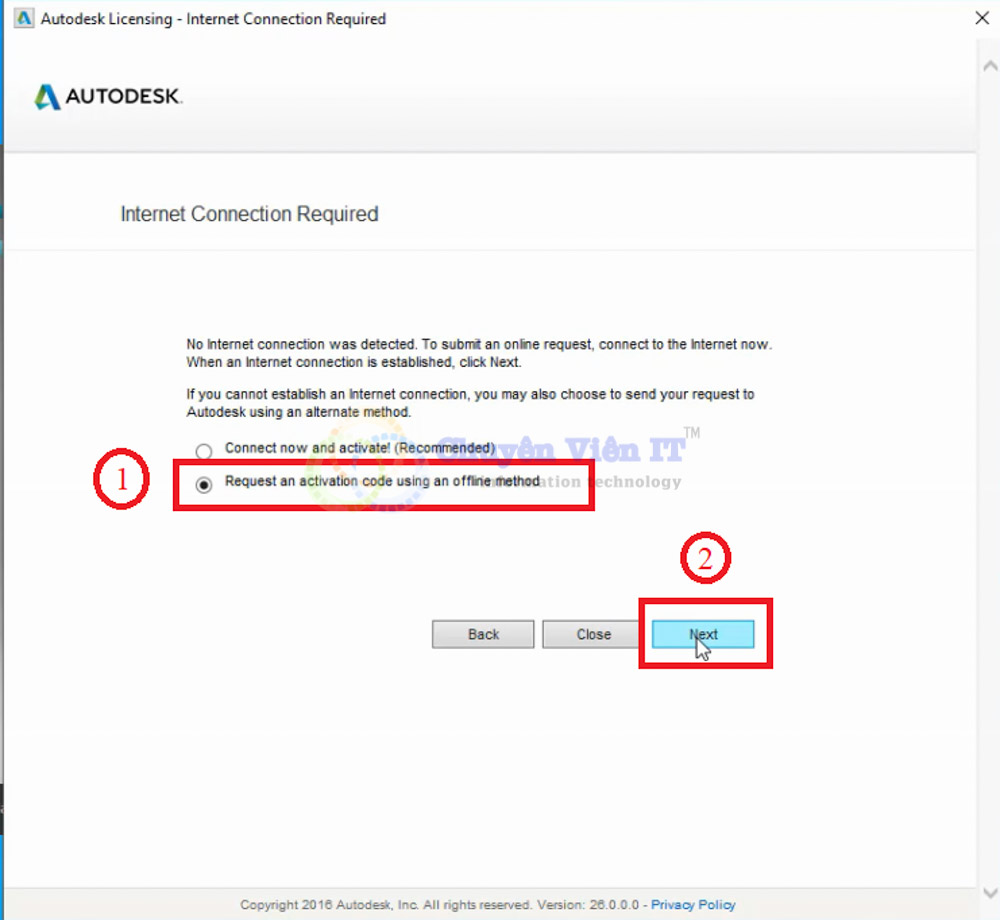
Bước 8: Chọn Next

- Chọn Next như hình
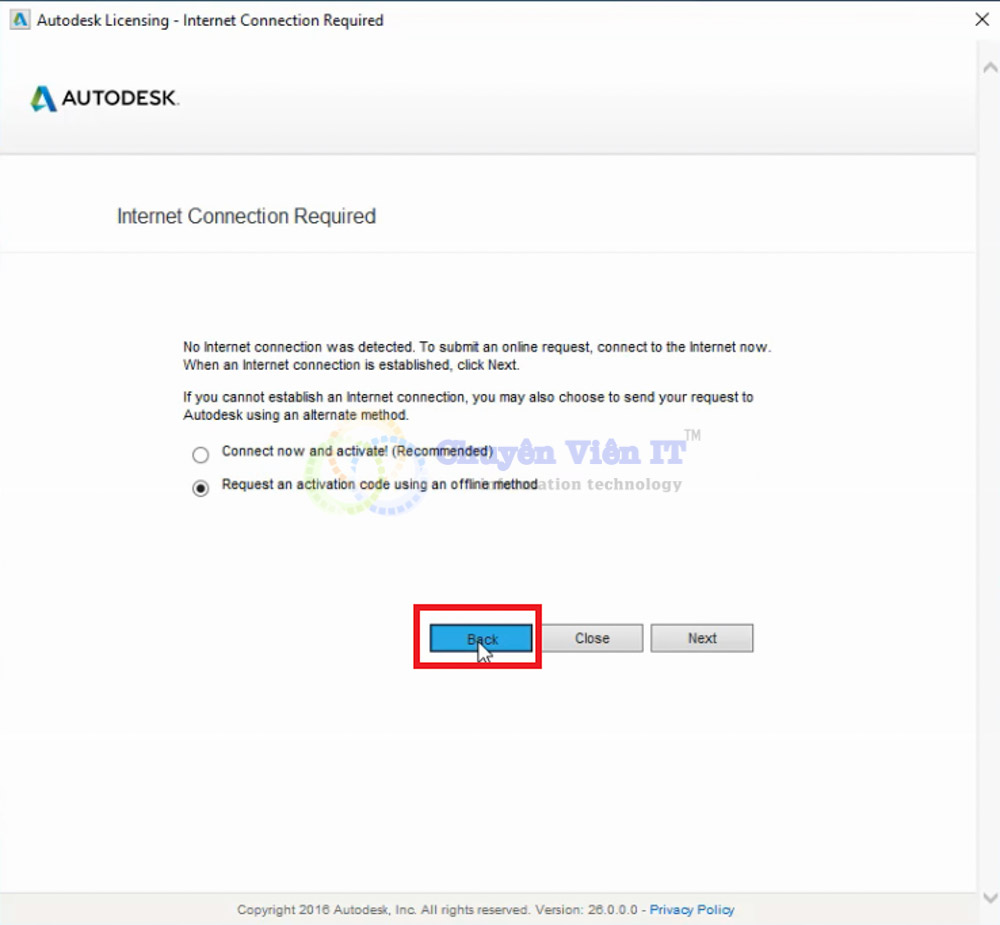
Bước 9: Chọn Back

- Chọn Back như hình

Bước 10: Tiếp tục chọn Back

- Chọn Back như hình
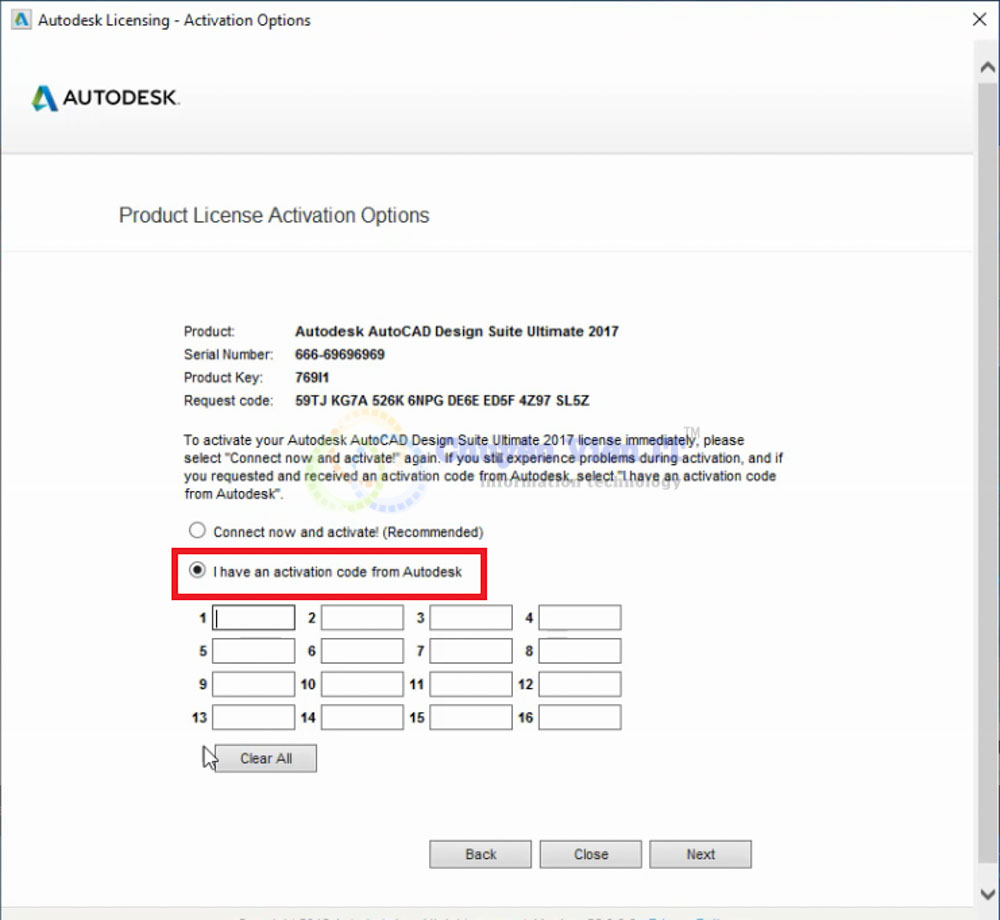
Bước 11: Chọn I have an activation code from Autodesk
- Chọn I have an activation code from Autodesk
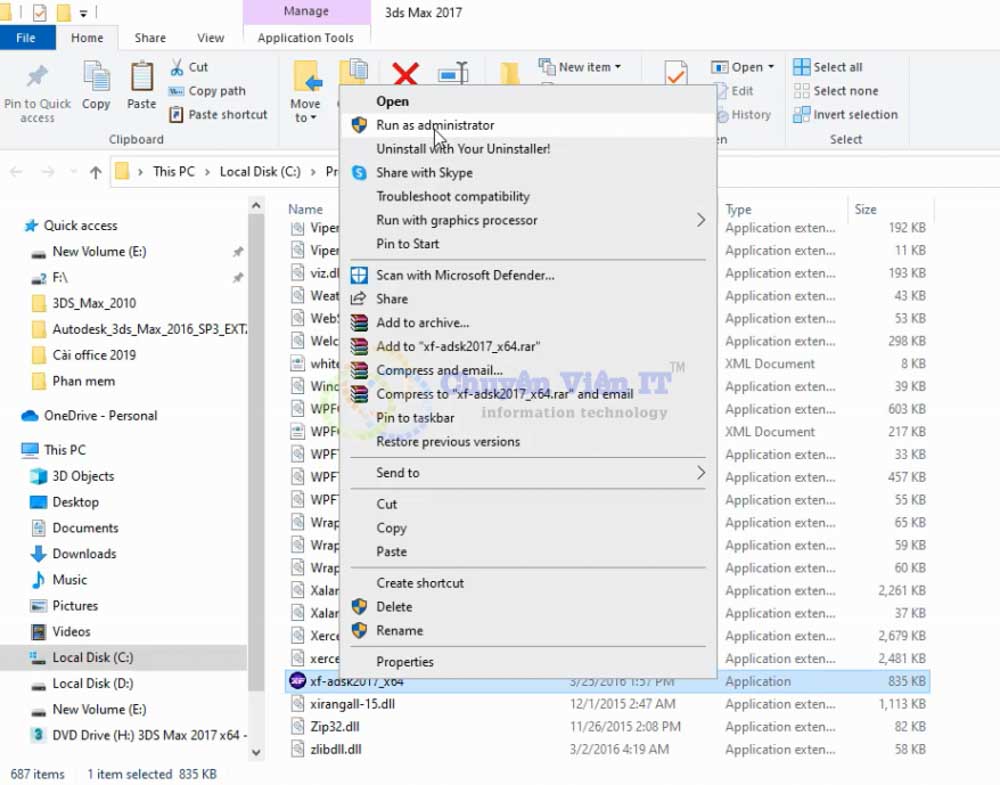
Bước 12: Chọn Run as administrator

- Chọn Run as administrator như hình
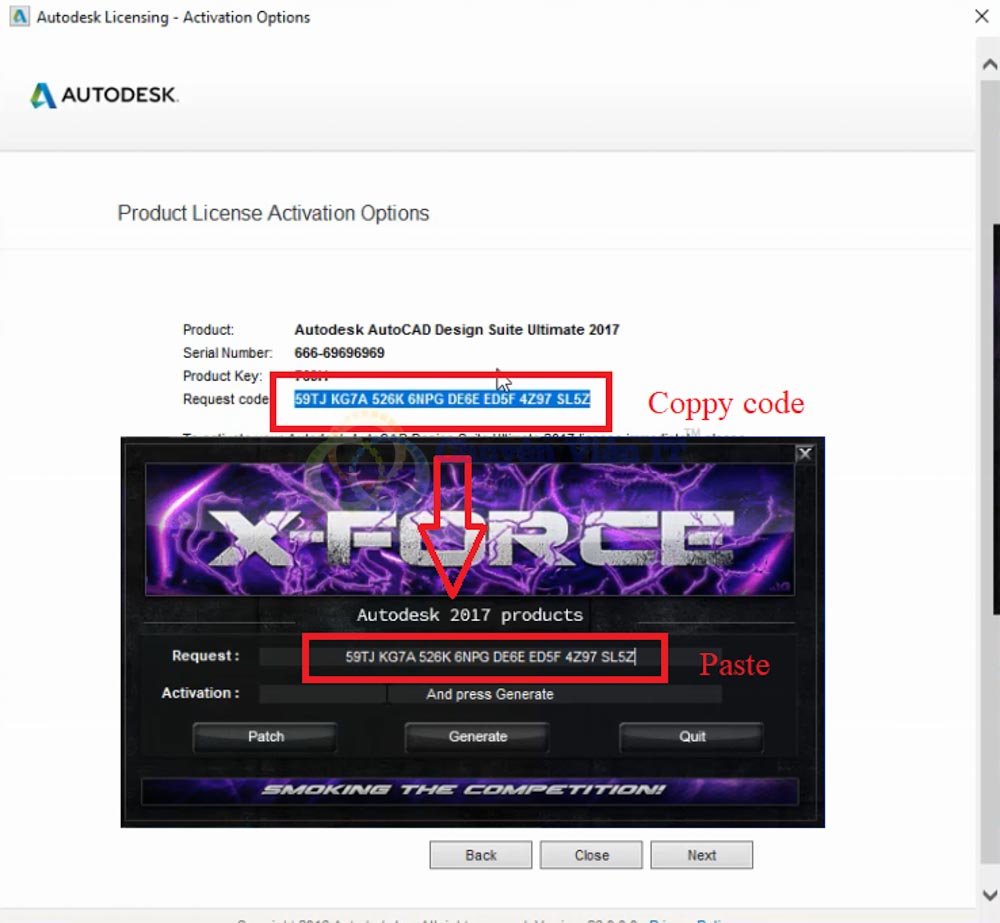
Bước 13: Copy Request code rồi Paste vào 3DS MAX
- Copy Request code rồi Paste vào 3DS MAX
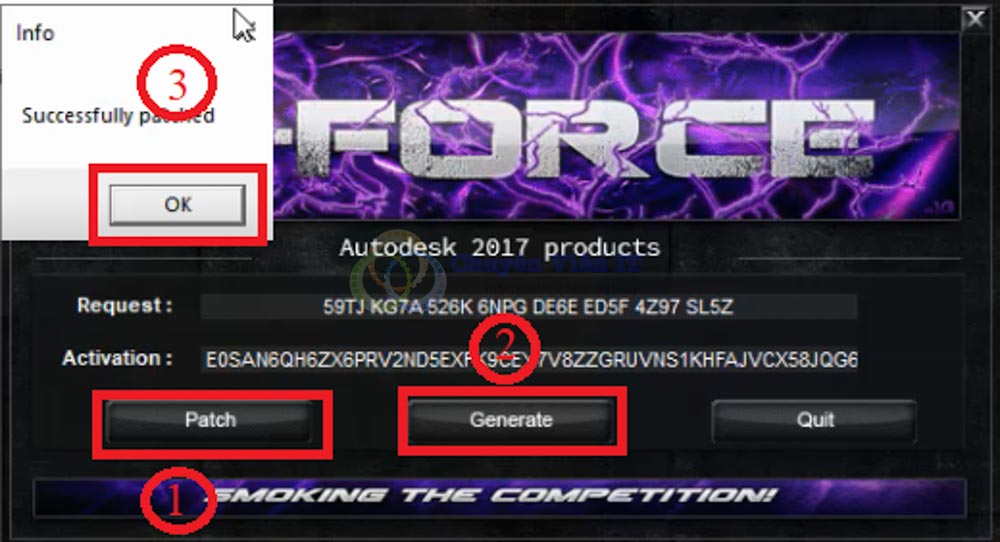
Bước 14: Chọn Patch =>Generate =>OK

- Chọn Patch =>Generate =>OK như hình
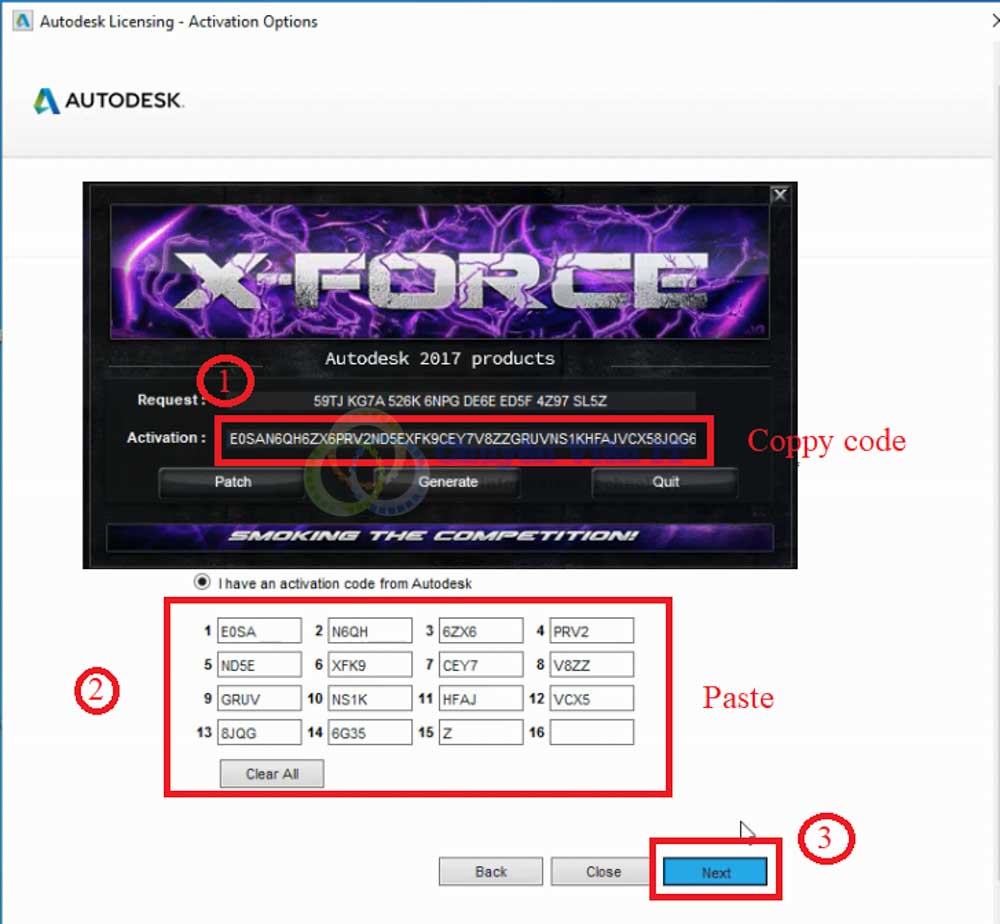
Bước 15: Copy Key => dán vào 3DS Max 2014 => Next

- Copy Key rồi dán vào 3DS Max 2014 rồi chọn Next như hình
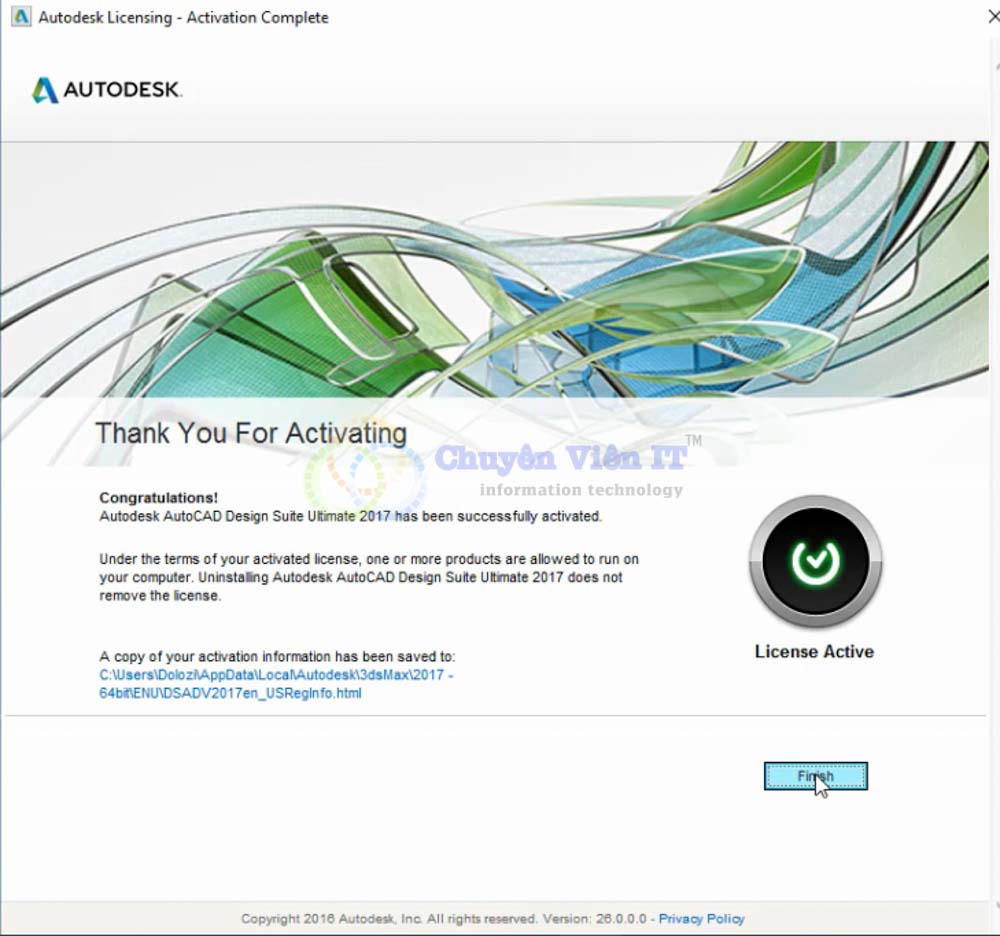
Bước 16: Chọn Finish để hoàn thành

- Chọn Finish để hoàn thành
Tổng kết:
Autodesk 3ds Max 2017 vào năm 2026 vẫn là lựa chọn đáng tin cậy cho người dùng tại Việt Nam (đặc biệt ở Hà Nội), cần phần mềm ổn định, chạy mượt trên máy trung bình/cũ với viewport nhanh, High DPI support và Physical Material mạnh mẽ mà không đòi hỏi nâng cấp phần cứng hay subscription mới. Nếu bạn mới bắt đầu 3D (model nhà cửa, nội thất, animation cơ bản), làm việc với scene không quá phức tạp, hoặc đang dùng file/project cũ, phiên bản này hoàn toàn đáp ứng tốt và được nhiều người giữ lại vì “cân bằng nhất” thời kỳ đó. Tuy nhiên, nếu công việc đòi hỏi performance cao hơn (scene lớn, Boolean/retopo nhanh), material chuẩn OpenPBR/USD, hoặc animation/rigging hiện đại, hãy cân nhắc nâng cấp lên 3ds Max 2026 để tận dụng tối đa tiến bộ incremental. Dù phiên bản nào, chìa khóa thành công vẫn là thực hành modifier stack, material editor và viewport navigation – 3ds Max là công cụ mạnh mẽ, nhưng kỹ năng sáng tạo và workflow của bạn mới quyết định chất lượng mô hình!


