


Tài liệu kỹ thuật
Tải Adobe Presenter 10 – Phần Mềm Tạo Bài Giảng & E-Learning Chuyên Nghiệp
Adobe Presenter 10 là phần mềm hỗ trợ xây dựng bài giảng điện tử, e-learning và khóa học trực tuyến dựa trên Microsoft PowerPoint. Phiên bản này cho phép người dùng chuyển slide PowerPoint thành bài học tương tác chuẩn SCORM một cách nhanh chóng và chuyên nghiệp.
Adobe Presenter 10 Là Gì?
Adobe Presenter 10 giúp người dùng:
-
Tạo bài giảng e-learning từ PowerPoint
-
Ghi âm, chèn video giảng dạy trực tiếp vào slide
-
Tạo câu hỏi trắc nghiệm, quiz tương tác
-
Xuất bài giảng theo chuẩn SCORM / AICC / xAPI
Phần mềm được sử dụng phổ biến trong giáo dục, đào tạo doanh nghiệp và học trực tuyến.
🌟 Tính Năng Nổi Bật Của Adobe Presenter 10
🔹 1. Tích Hợp Trực Tiếp Với PowerPoint
Hoạt động như một add-in, giúp giáo viên và giảng viên sử dụng PowerPoint quen thuộc để tạo bài giảng.
🔹 2. Tạo Bài Giảng E-Learning Tương Tác
Hỗ trợ quiz, câu hỏi trắc nghiệm, đánh giá kết quả học tập trực tiếp trong bài giảng.
🔹 3. Ghi Âm & Quay Video Bài Giảng
Cho phép ghi giọng nói, chèn webcam, đồng bộ âm thanh với slide.
🔹 4. Chuẩn SCORM / LMS
Xuất bài giảng tương thích với hầu hết hệ thống LMS (Moodle, Docebo, Blackboard…).
🔹 5. Giao Diện Đơn Giản, Dễ Dùng
Không yêu cầu kỹ năng lập trình, phù hợp cho giáo viên và người đào tạo.
Tải phần mềm Adobe Presenter 10
TẢI XUỐNG NGAY


- Hướng dẫn cài đặt Adobe Presenter bản 10.

Cấu hình và lưu ý khi cài đặt Adobe Presenter 10
🖥 Yêu Cầu Cấu Hình Adobe Presenter 10
-
Hệ điều hành: Windows 7 / 8 / 10 (64-bit)
-
Microsoft PowerPoint: 2010 / 2013 / 2016
-
CPU: Intel Core i3 trở lên
-
RAM: Tối thiểu 4 GB
-
Ổ cứng: Trống ≥ 2 GB
Lưu ý
- Mở file nén có hình và video hướng dẫn lấy mật khẩu giải nén.
- Ngắt kết nối mạng, wifi đang sử dụng trước khi cài đặt.
- Tắt toàn bộ phần mềm diệt Virus và các phần mềm khác tương tự trên máy.
- Sau khi kích hoạt bản quyền không được Update.
- Sao chép file ra màn hình hoặc ổ C rồi mới tiến hành cài đặt.
🎯 Ai Nên Sử Dụng Adobe Presenter 10?
-
Giáo viên, giảng viên, trung tâm đào tạo
-
Doanh nghiệp đào tạo nội bộ
-
Người xây dựng khóa học online
-
Trường học, tổ chức giáo dục
📈 Vì Sao Nên Chọn Adobe Presenter 10?
✔️ Tạo bài giảng nhanh từ PowerPoint
✔️ Chuẩn e-learning, dễ tích hợp LMS
✔️ Không cần lập trình
✔️ Phù hợp đào tạo online & offline
Hướng dẫn cài đặt Adobe Presenter 10 Miễn Phí
Bước 1 : Giải nén phần mềm Adobe Presenter 10

- Giải nén phần mềm.
Bước 2 : Chạy file setup bằng quyền Admin

- Chạy file setup bằng quyền Admin.

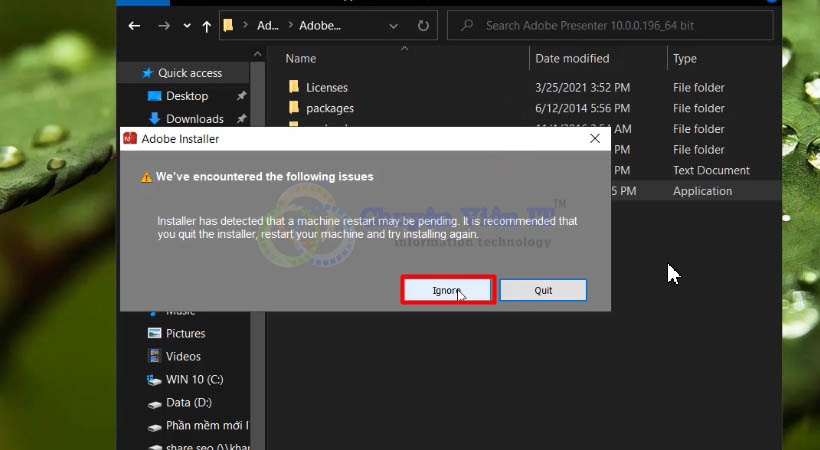
Bước 3 : Chọn Ignore
- Chọn Ignore.
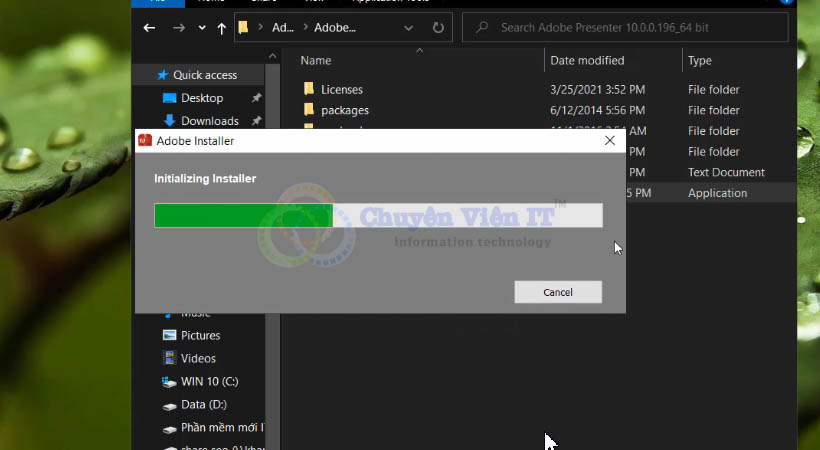
Bước 4 : Chờ load
- Chờ load.
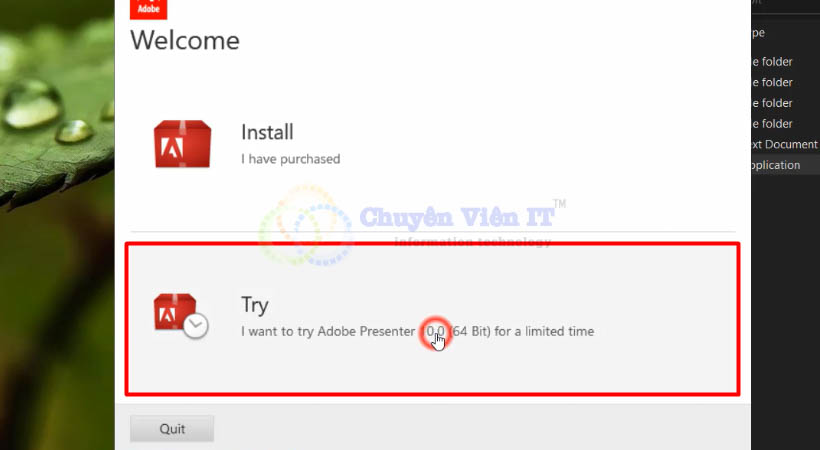
Bước 5 : Chọn Try cài Adobe Presenter 10
- Chọn Try.
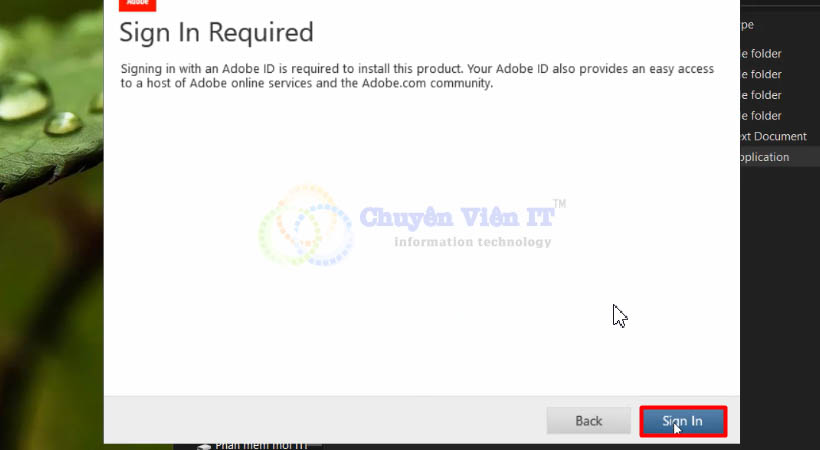
Bước 6 : Chọn Sign In
- Chọn Sign In.
Bước 7 : Chọn Sign In Later
- Chọn Sign In Later.
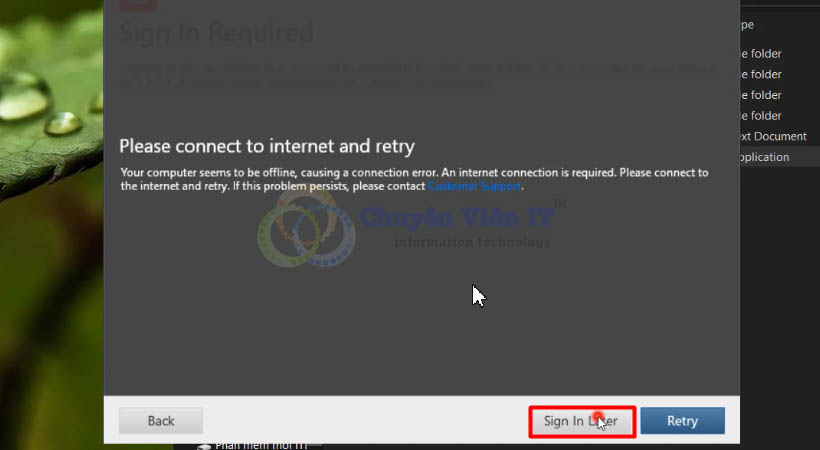
Bước 8 : Chọn Accept
- Chọn Accept.

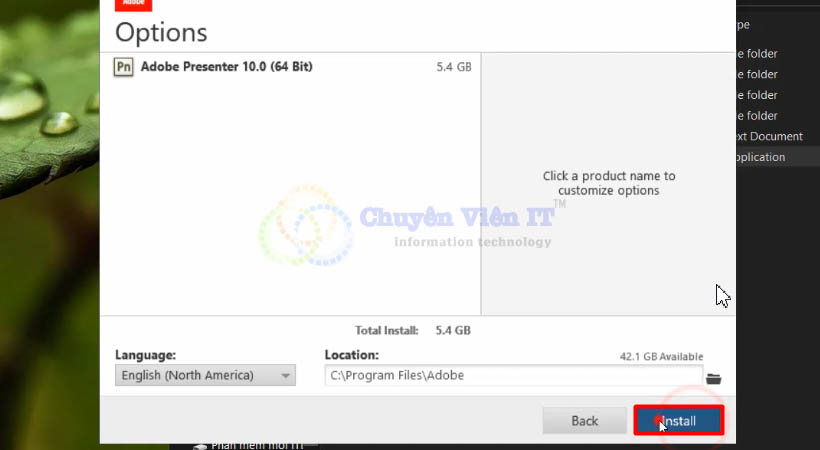
Bước 9 : Chọn Install
- Chọn Install.
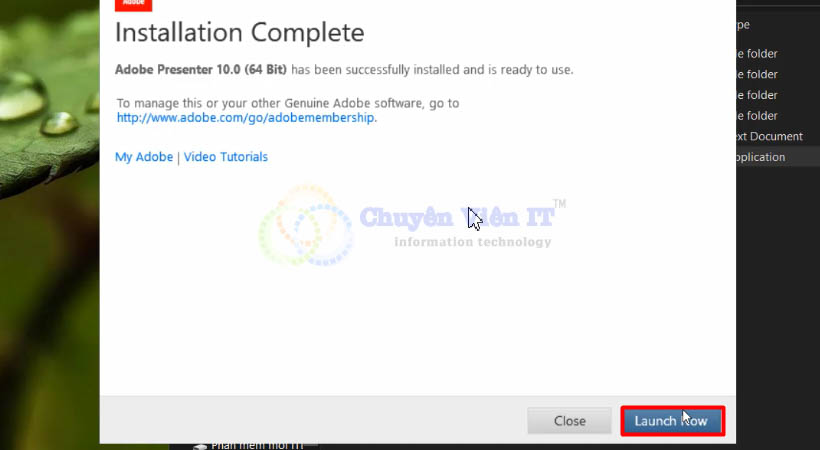
Bước 10 : Chọn Launch Now hoàn tất cài Adobe Presenter 10
- Chọn Launch Now.
Tổng kết
Adobe Presenter 10 là giải pháp lý tưởng cho những ai cần xây dựng bài giảng e-learning chuyên nghiệp, dễ sử dụng và chuẩn LMS, đặc biệt phù hợp cho giáo dục và đào tạo doanh nghiệp.


